

この記事でわかること
「名刺を検索する」の手順
AiiPoの名刺管理機能で行います。全8ステップです。
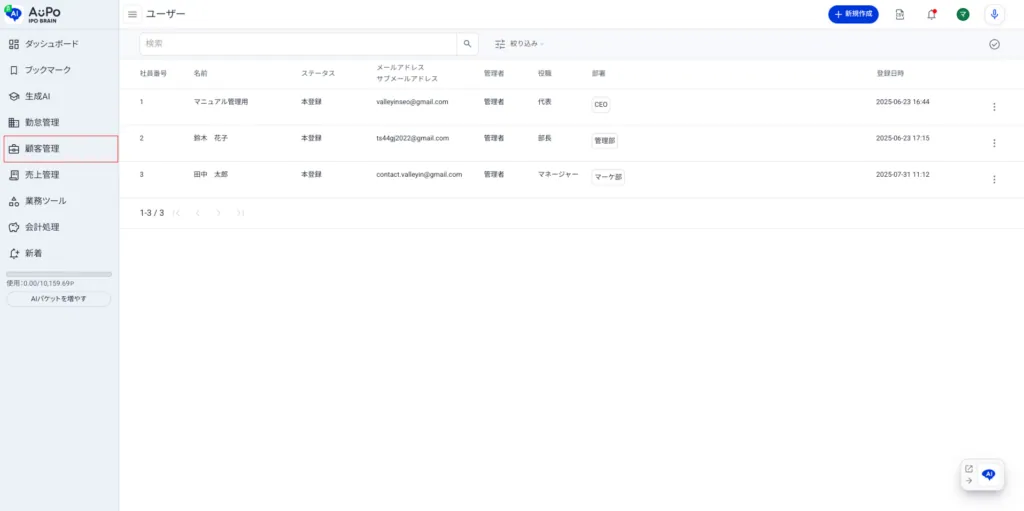
- メニューから「顧客管理」をクリック
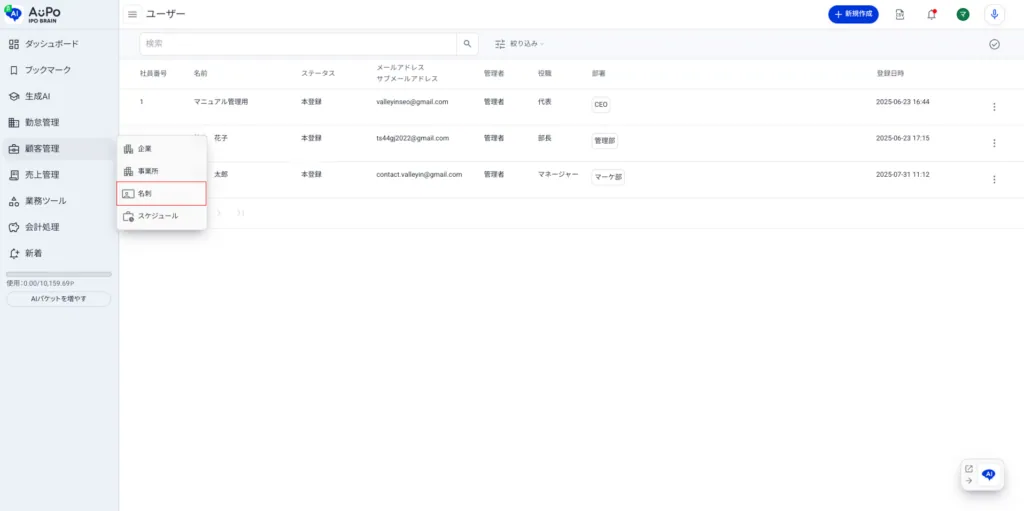
- 表示されたメニューから「名刺」をクリック
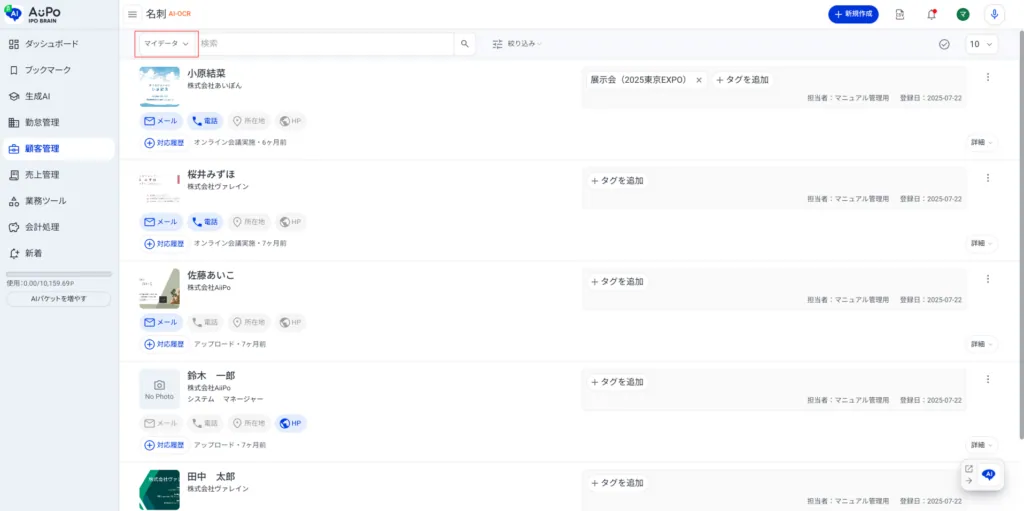
- 検索ボックス左のプルダウンをクリック
- 「マイデータ」または「全体」を選択
- 検索ボックスにキーワードを入力
- ページ上部の「絞り込み」をクリック
- 絞り込み条件を入力
- 検索結果が表示されます
1.メニューから「顧客管理」をクリック
2.表示されたメニューから「名刺」をクリック
3.検索ボックス左のプルダウンをクリック
4.「マイデータ」または「全体」を選択
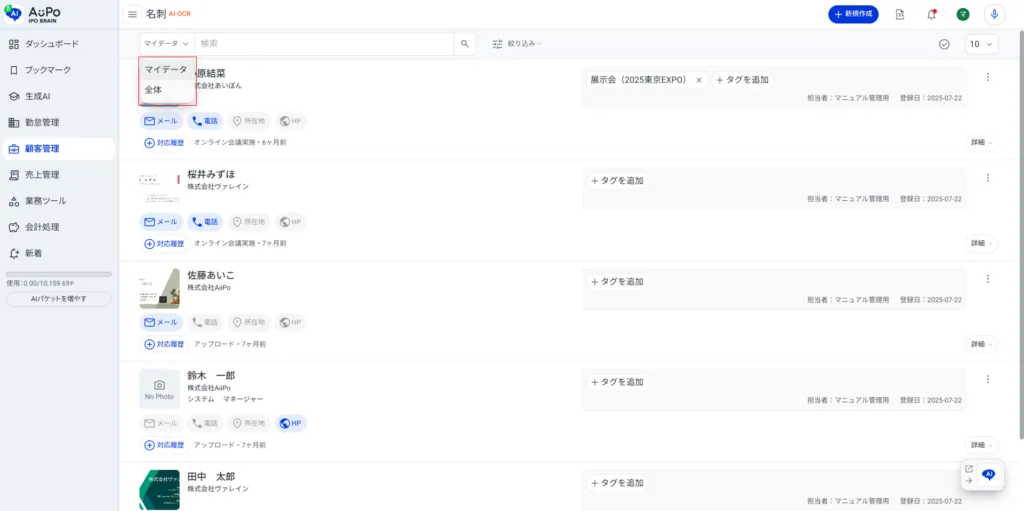
マイデータ:自分が取り込んだ名刺データのみが表示されます。
全体:自分だけでなく、他のユーザーが取り込んだ名刺データも含めて表示されます。
5.検索ボックスにキーワードを入力
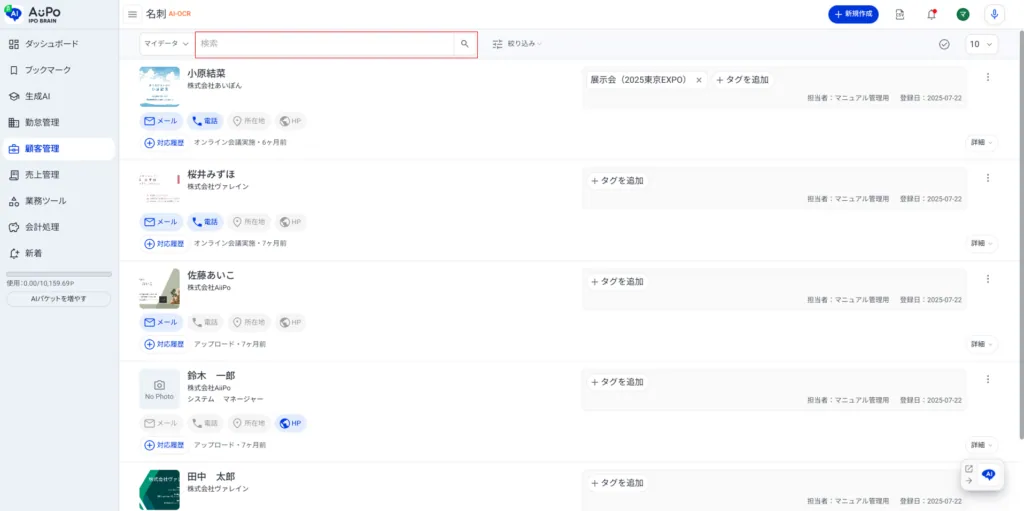
キーワードを入力し、「Enter」キーまたは「虫眼鏡アイコン」をクリックして検索を実行します。
※キーワードの大文字・小文字は区別されません。
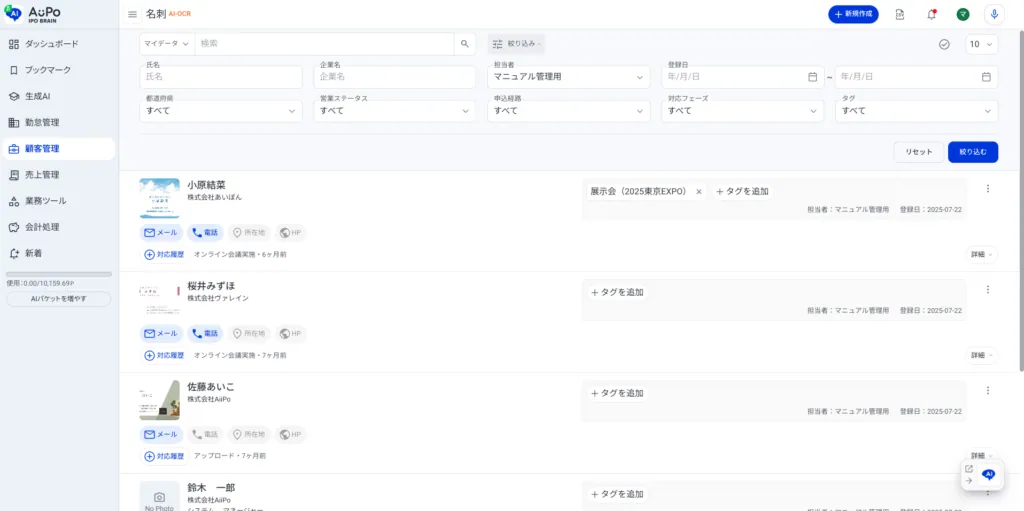
6.ページ上部の「絞り込み」をクリック
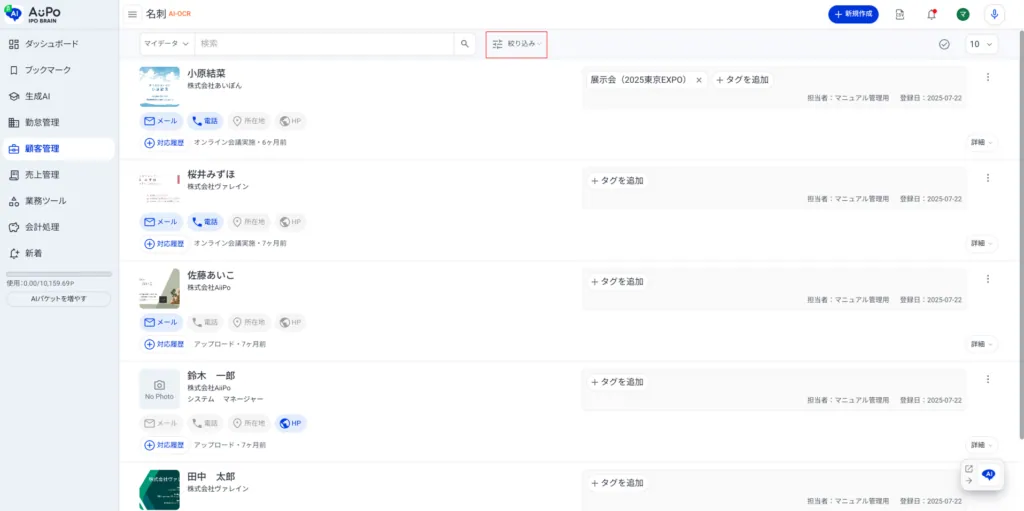
7.絞り込み条件を入力
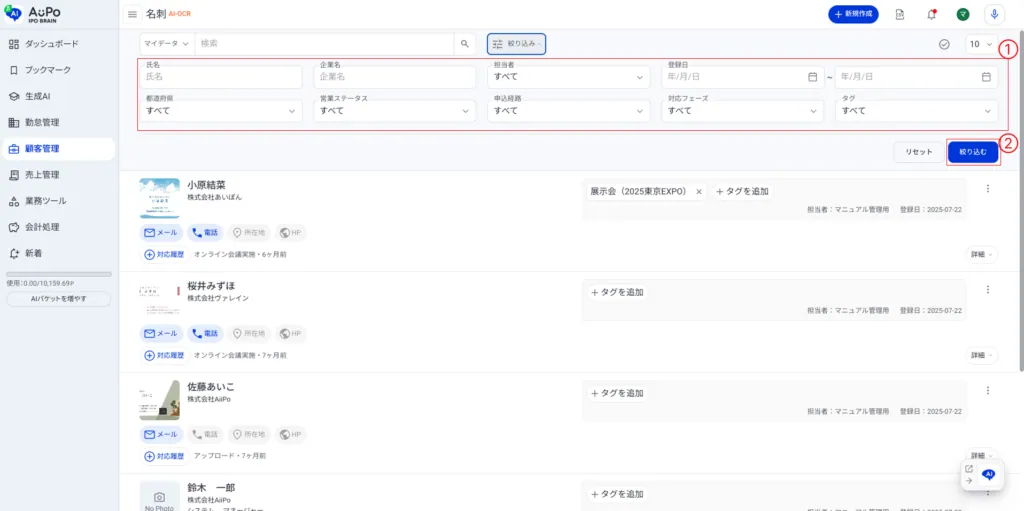
① 絞り込み条件を入力します(以下のいずれかを入力可能):
- 氏名
- 企業名
- 担当者
- 登録日
- 都道府県
- カテゴリー1
- カテゴリー2
- カテゴリー3
- タグ
➁「絞り込む」ボタンをクリック
8.検索結果が表示されます