


MANUAL
名刺管理機能のマニュアル
名刺の登録方法や検索方法についてはこちら

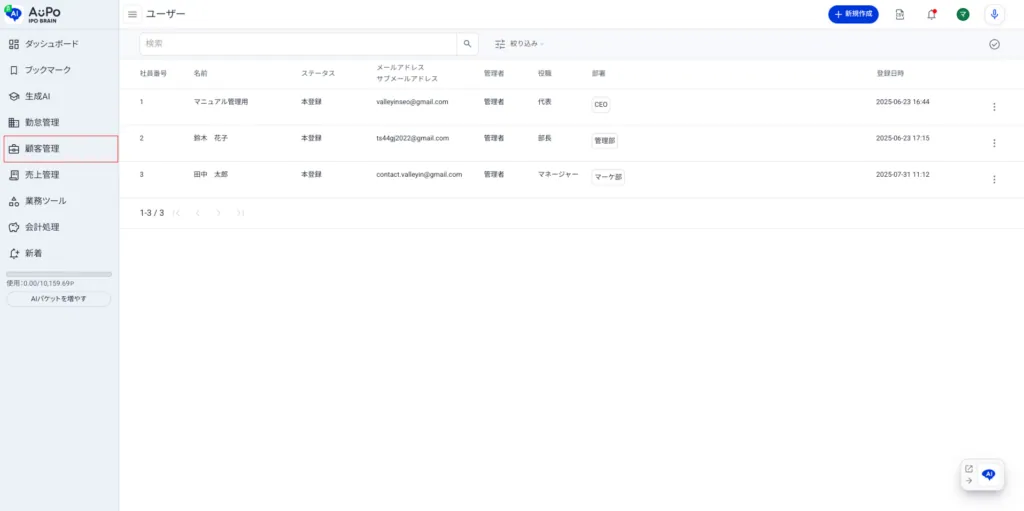
名刺を登録する/画像をアップロードして登録
メニューから「顧客管理」をクリック → 表示されたメニューから「名刺」をクリック → 画面右上の「+新規作成」をクリック → 「画像を選択」をクリック
名刺管理機能:各機能について
青いボタンをクリックすることで各ショートカット機能を使えます
名刺を登録する/CSVで一括登録
メニューから「顧客管理」をクリック → 表示されたメニューから「名刺」をクリック → 画面右上の「CSVアイコン」をクリック → 「CSVダウンロード」をクリックし、テンプレート…
名刺を登録する/直接入力で登録
メニューから「顧客管理」をクリック → 表示されたメニューから「名刺」をクリック → 画面右上の「+新規作成」をクリック → 「新規作成」をクリック
名刺の対応履歴を登録する
メニューから「顧客管理」をクリック → 表示されたメニューから「名刺」をクリック → 「対応履歴」をクリック → 対応履歴の詳細を入力
名刺の対応予定を登録する
メニューから「顧客管理」をクリック → 表示されたメニューから「名刺」をクリック → 「対応履歴」をクリック → 下部に表示される「対応予定を作成」をクリック
名刺にタグを追加する
メニューから「顧客管理」をクリック → 表示されたメニューから「名刺」をクリック → 「+タグを追加」をクリック → 「タグを新規作成して追加」をクリック
名刺を検索する
メニューから「顧客管理」をクリック → 表示されたメニューから「名刺」をクリック → 検索ボックス左のプルダウンをクリック → 「マイデータ」または「全体」を選択
名刺のショートカット機能について
メニューから「顧客管理」をクリック → 表示されたメニューから「名刺」をクリック → 使用するショートカットをクリック