


この記事でわかること
「名刺の対応履歴を登録する」の手順
AiiPoの名刺管理機能で行います。全9ステップです。
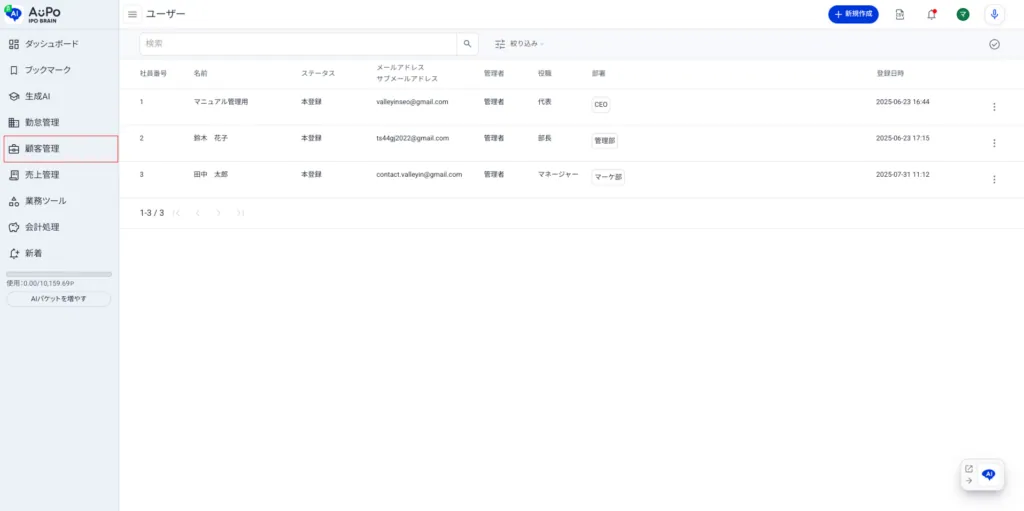
- メニューから「顧客管理」をクリック
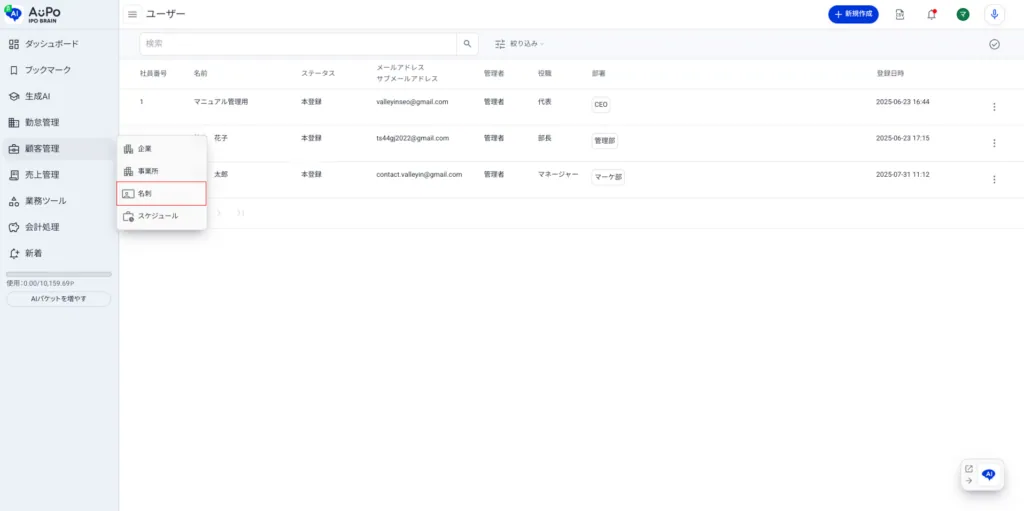
- 表示されたメニューから「名刺」をクリック
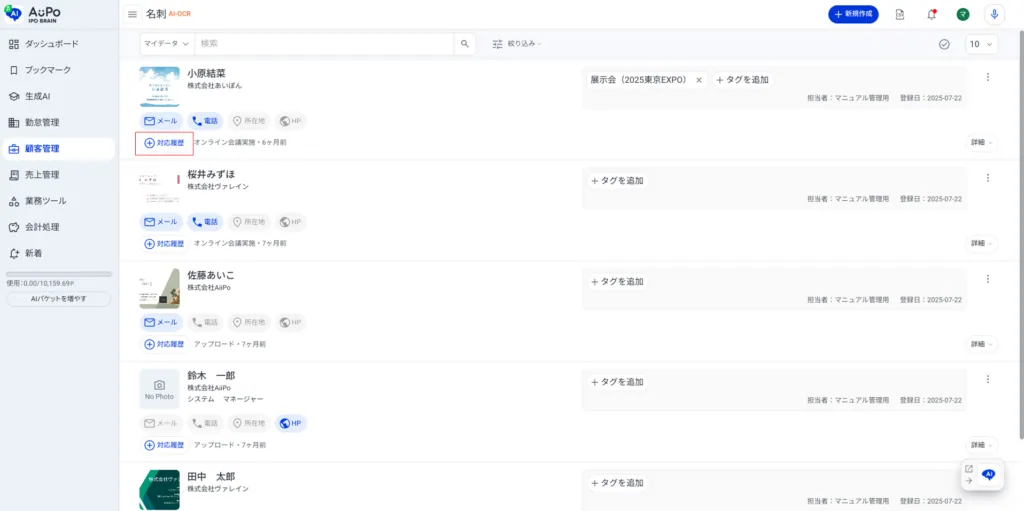
- 「対応履歴」をクリック
- 対応履歴の詳細を入力
- 対応履歴が保存されます
- 入力済みの対応履歴を確認します
- 入力済みの対応履歴が表示されます
- 対応履歴を修正または削除します
- 対応履歴を編集します
1.メニューから「顧客管理」をクリック
2.表示されたメニューから「名刺」をクリック
3.「対応履歴」をクリック
4.対応履歴の詳細を入力
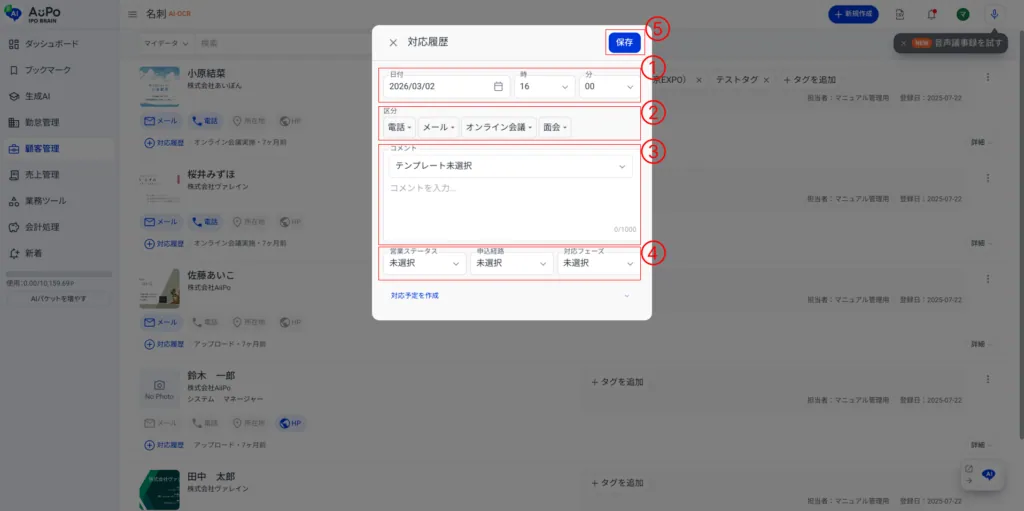
➀日付を入力・・・対応が発生した日付を入力します。
➁区分を入力・・・対応手段に応じて、以下のいずれかを選択してください
・電話(発信・受信・不在)
・メール(送信・受信)
・オンライン会議(実施・不実施)
・面会(訪問・来訪・不在)
➂コメントを入力・・・対応内容の要点や会話内容などを自由に入力してください。
※よく使うコメントは「雛形」として登録することができます。
雛形の登録方法については、「詳細設定_スケジュール(雛形)」のマニュアルをご参照ください。
④カテゴリーを選択・・・対応の種類や目的に応じたカテゴリーを選択します。
※カテゴリーは事前に「詳細設定→カテゴリー」より登録しておく必要があります。詳細は、「詳細設定_カテゴリー」のマニュアルをご確認ください。
⑤「保存」ボタンをクリック
5.対応履歴が保存されます
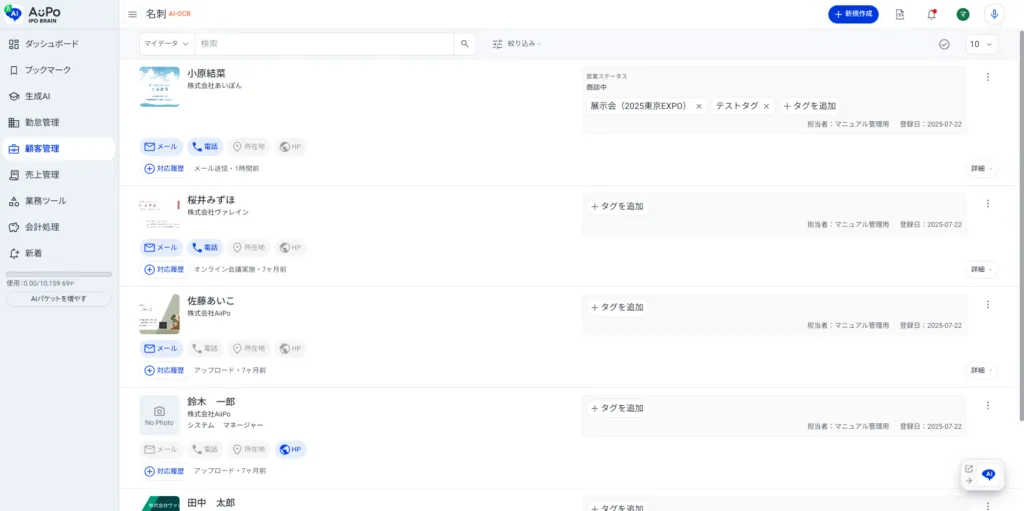
6.入力済みの対応履歴を確認します
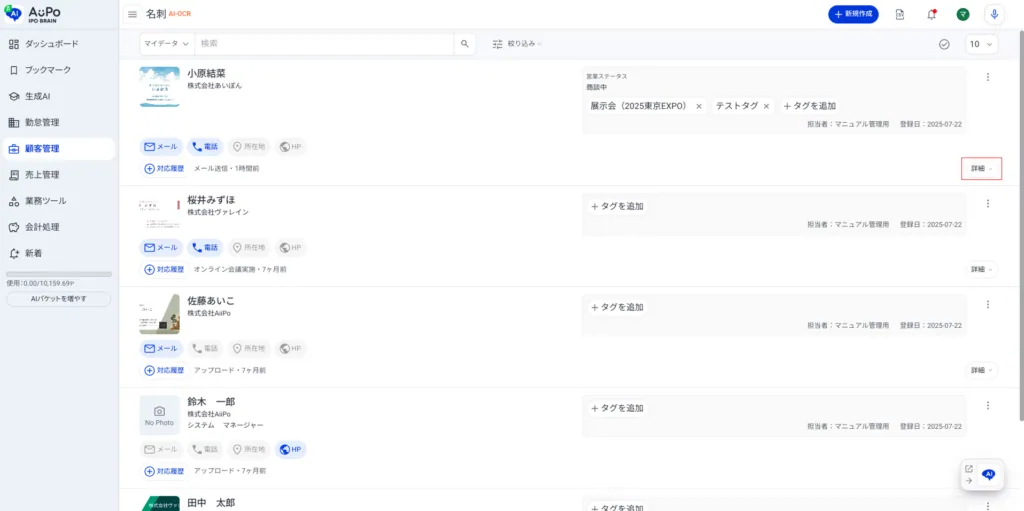
「詳細」ボタンをクリックします
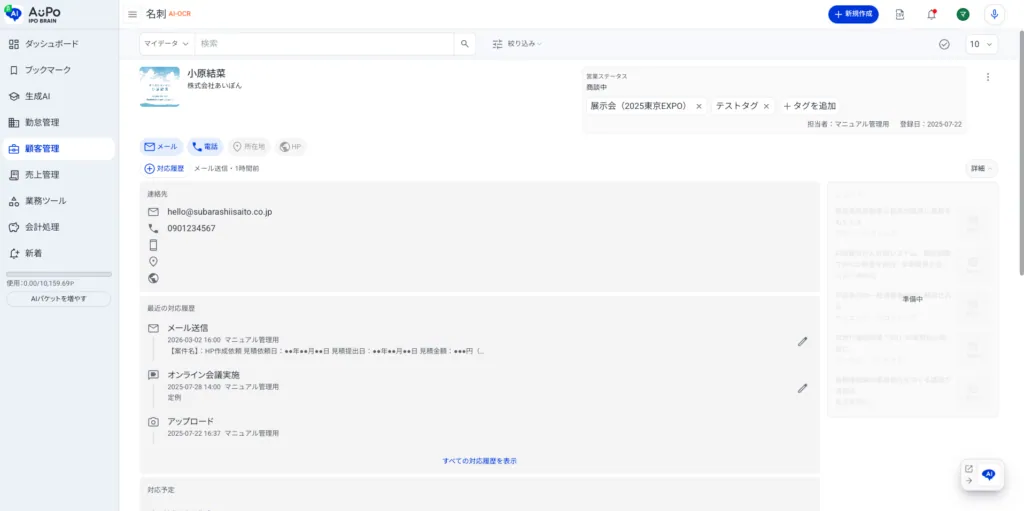
7.入力済みの対応履歴が表示されます
8.対応履歴を修正または削除します
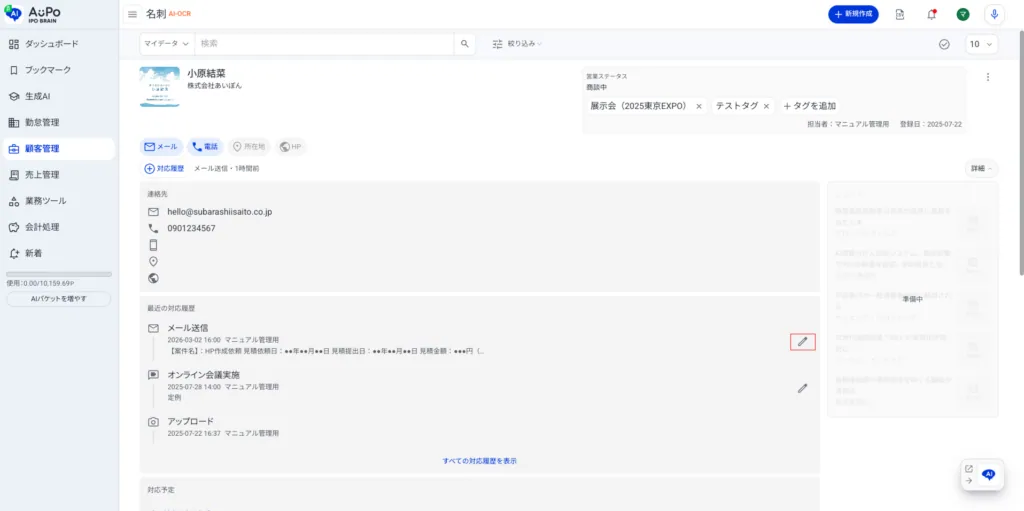
修正または削除したい対応履歴の行にある 鉛筆マーク(編集アイコン) をクリックします。
9.対応履歴を編集します
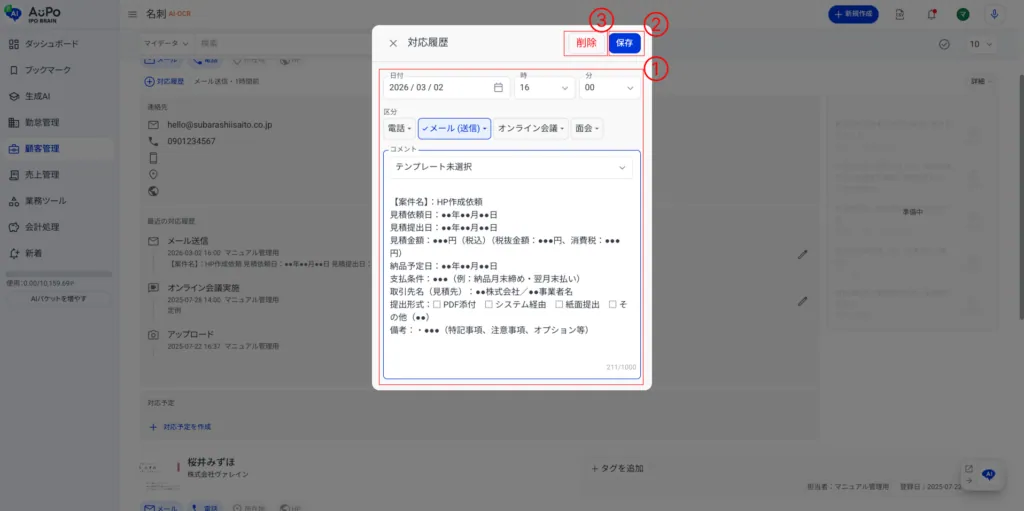
➀ 必要に応じて、対応履歴の登録内容を修正します。
➁ 修正後、「保存」ボタンをクリックして内容を保存します。
➂ 対応履歴を削除する場合は、「削除」ボタンをクリックします。
※削除後は元に戻せませんのでご注意ください。