


この記事でわかること
「スケジュール情報の選択/削除」の手順
AiiPoのスケジュールで行います。全10ステップです。
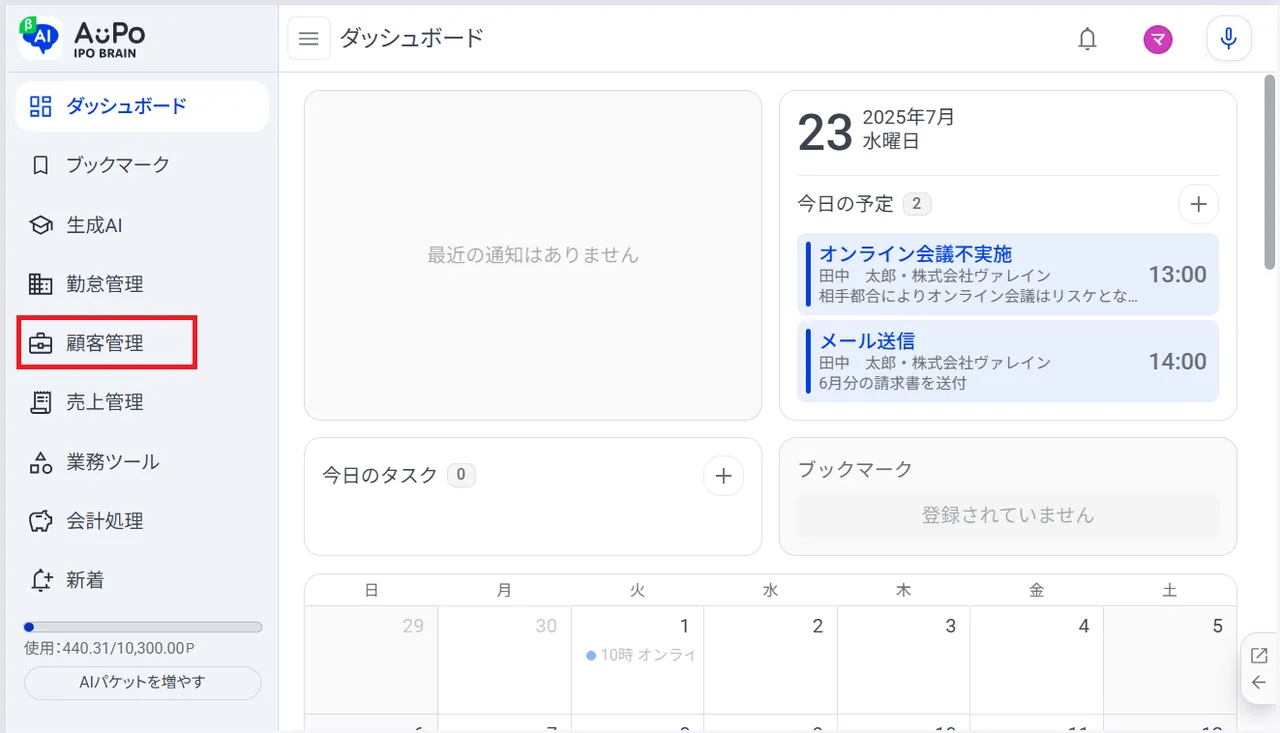
- メニューから「顧客管理」をクリック
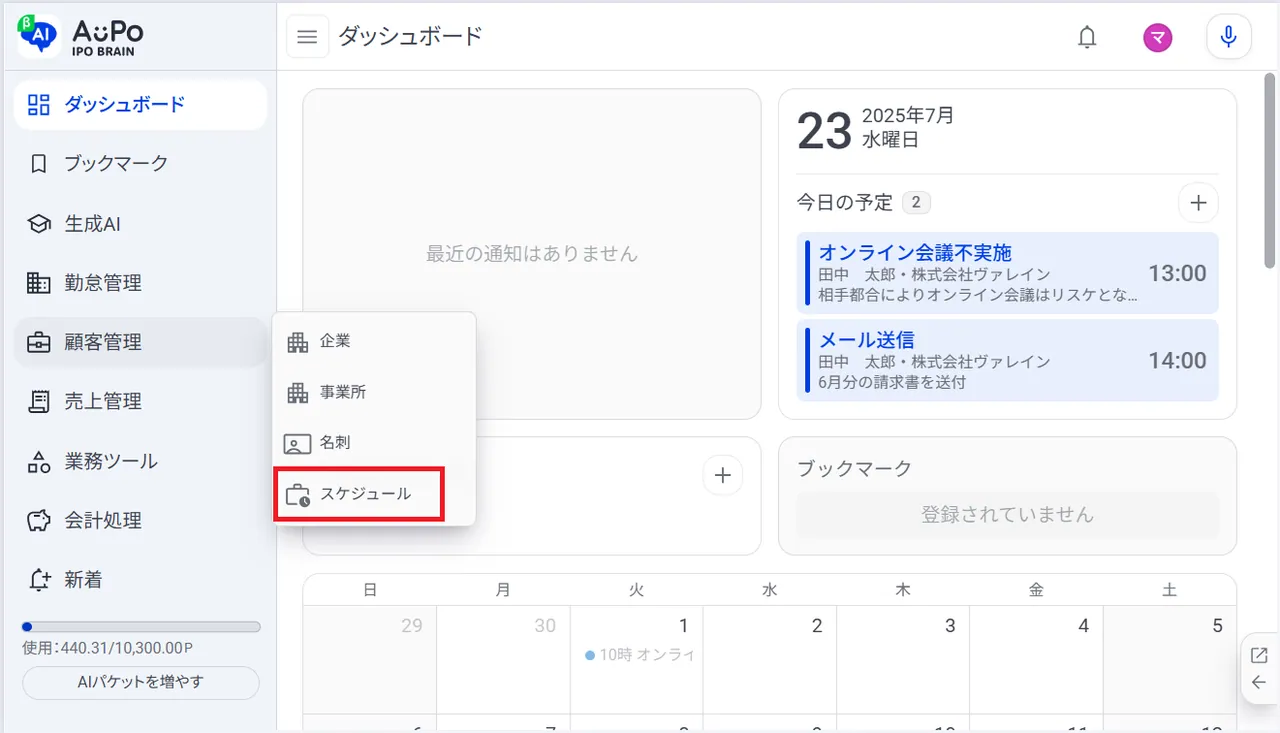
- 表示されたメニューから「スケジュール」をクリック
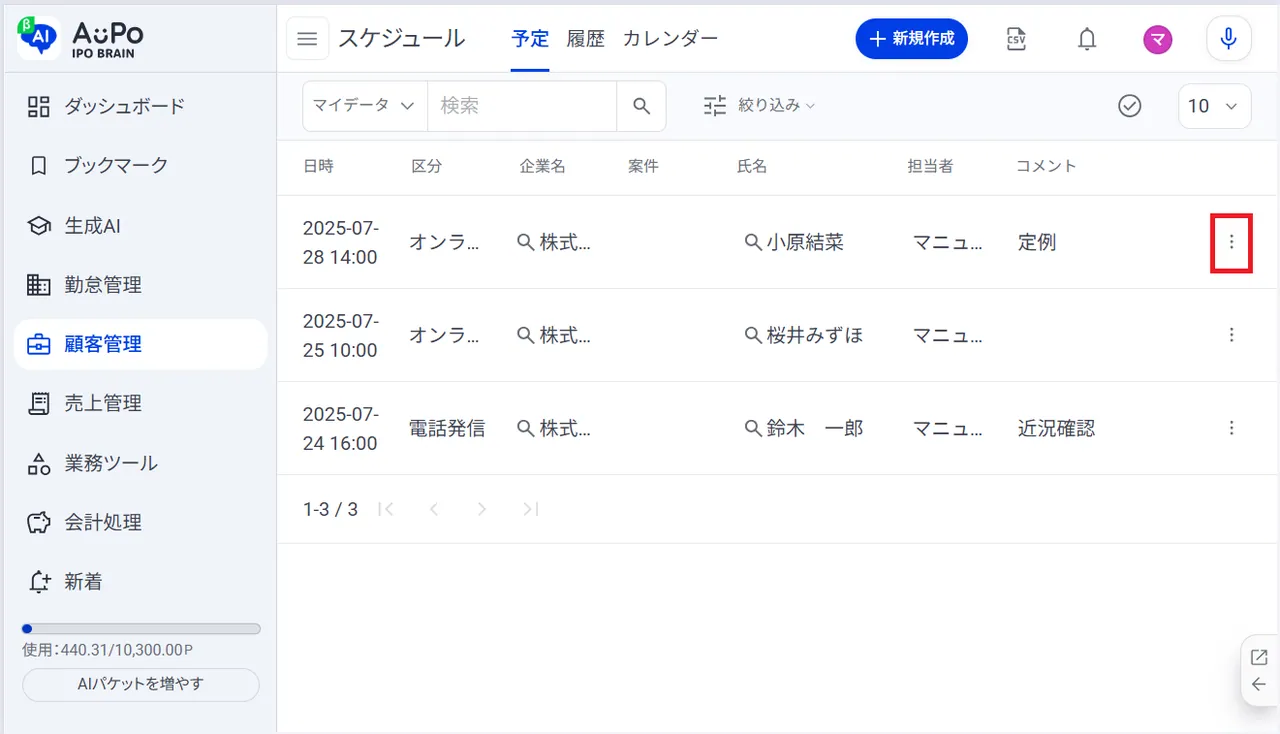
- スケジュール一覧の画面右の「︙」をクリック
- 表示メニューの「削除」をクリック
- 表示メニューの「選択」をクリック 対象のスケジュール情報が選択されます。
- 項目の複数選択が可能
- 画面右上の「チェックアイコン」をクリック
- 全項目を選択
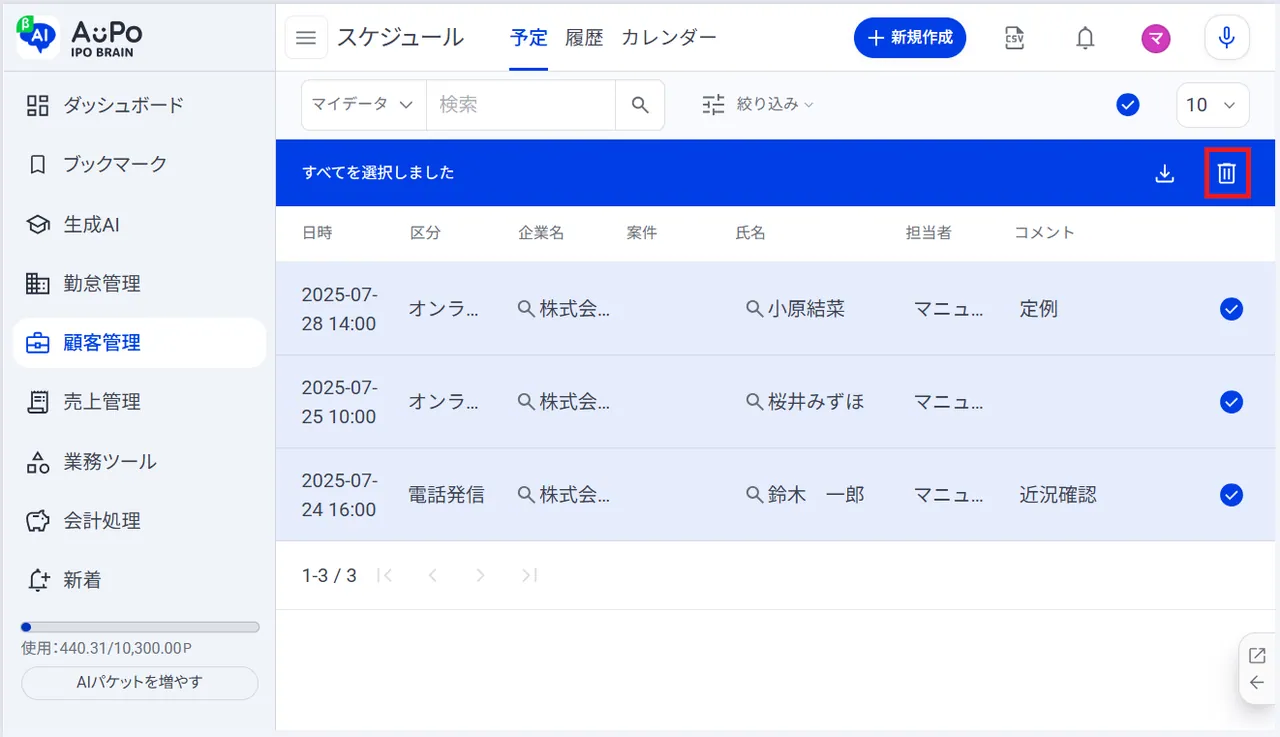
- 「ゴミ箱アイコン」をクリックして選択項目を削除
- 削除確認画面の「削除」をクリック
1.メニューから「顧客管理」をクリック
2.表示されたメニューから「スケジュール」をクリック
3.スケジュール一覧の画面右の「︙」をクリック
4.表示メニューの「削除」をクリック
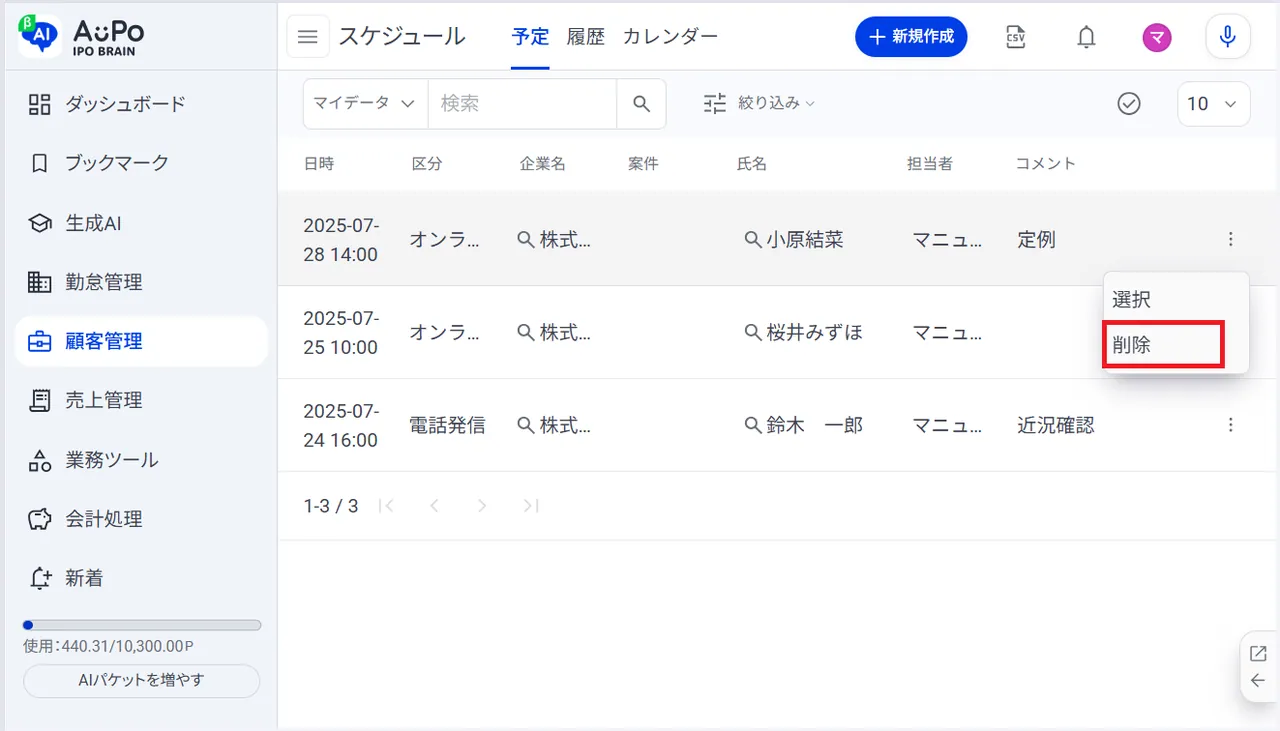
対象のスケジュール情報が削除されます。
5.表示メニューの「選択」をクリック対象のスケジュール情報が選択されます。
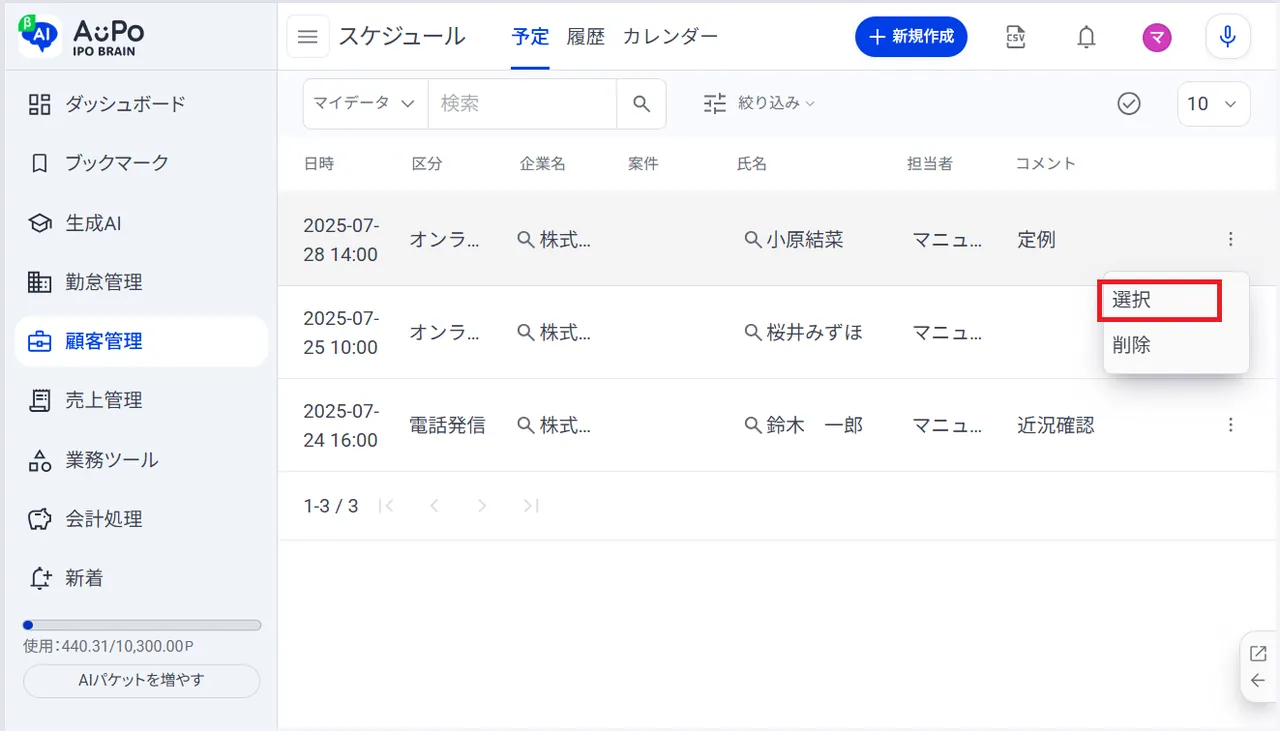
6.項目の複数選択が可能
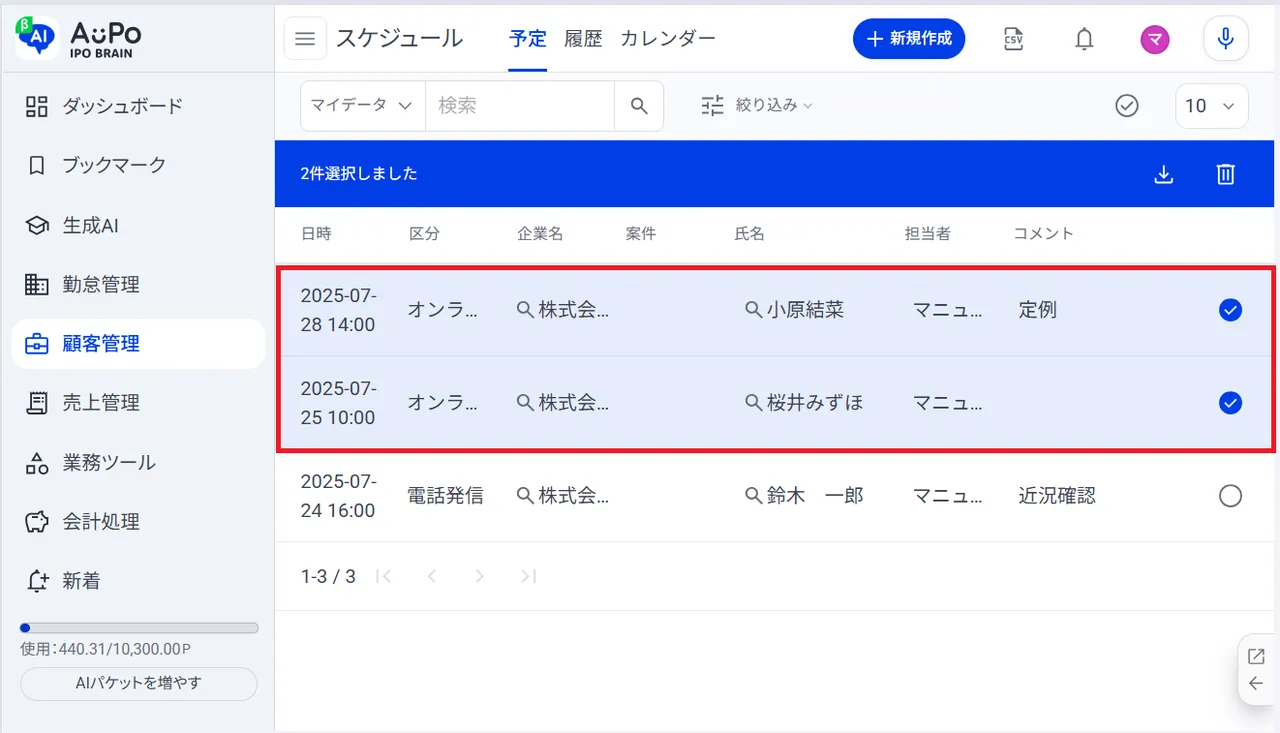
複数項目を指定して選択することも可能です。
7.画面右上の「チェックアイコン」をクリック
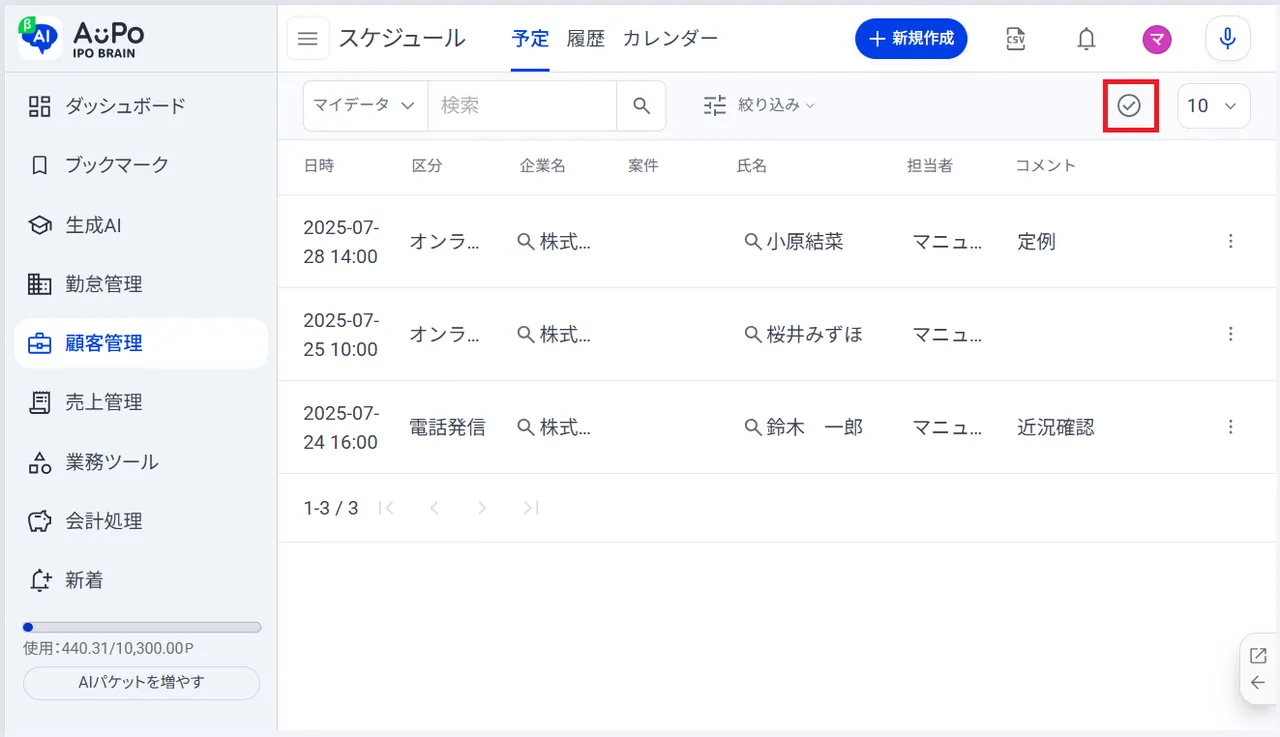
8.全項目を選択
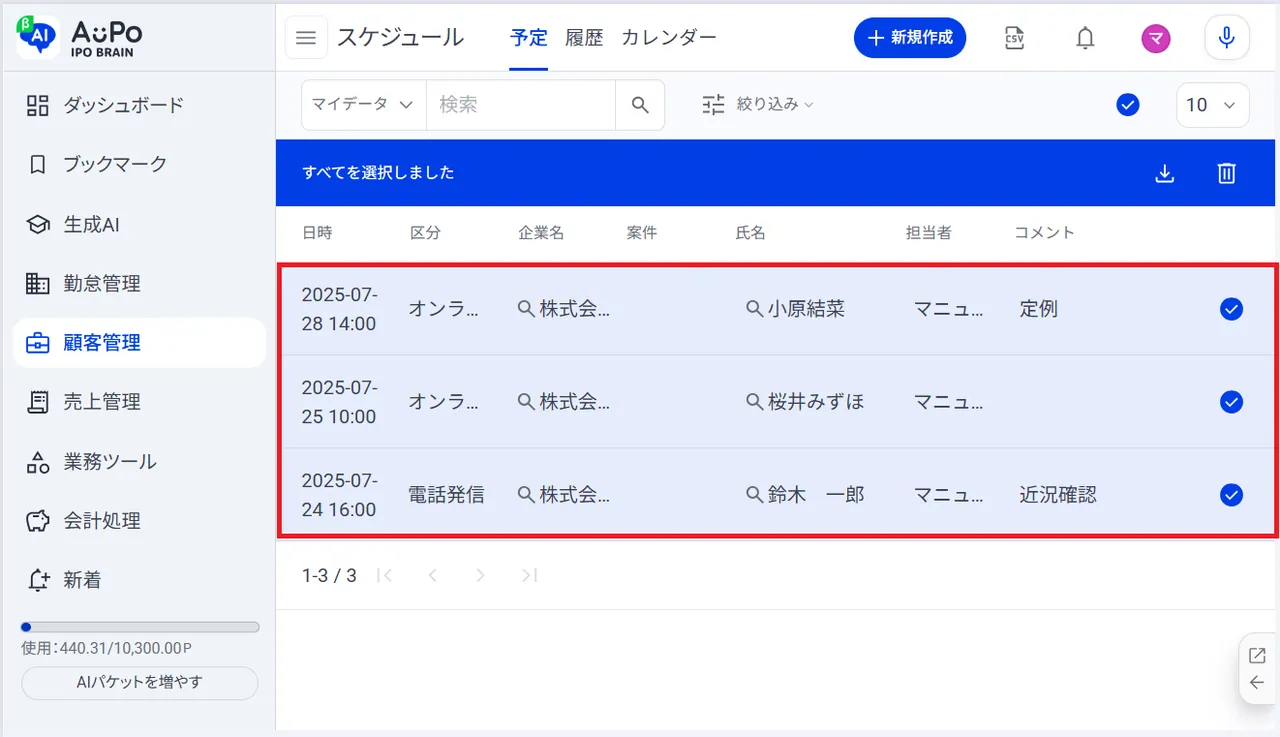
選択された各項目をクリックすると項目ごとに選択解除されます。再度クリックすると再選択されます。
9.「ゴミ箱アイコン」をクリックして選択項目を削除
10.削除確認画面の「削除」をクリック
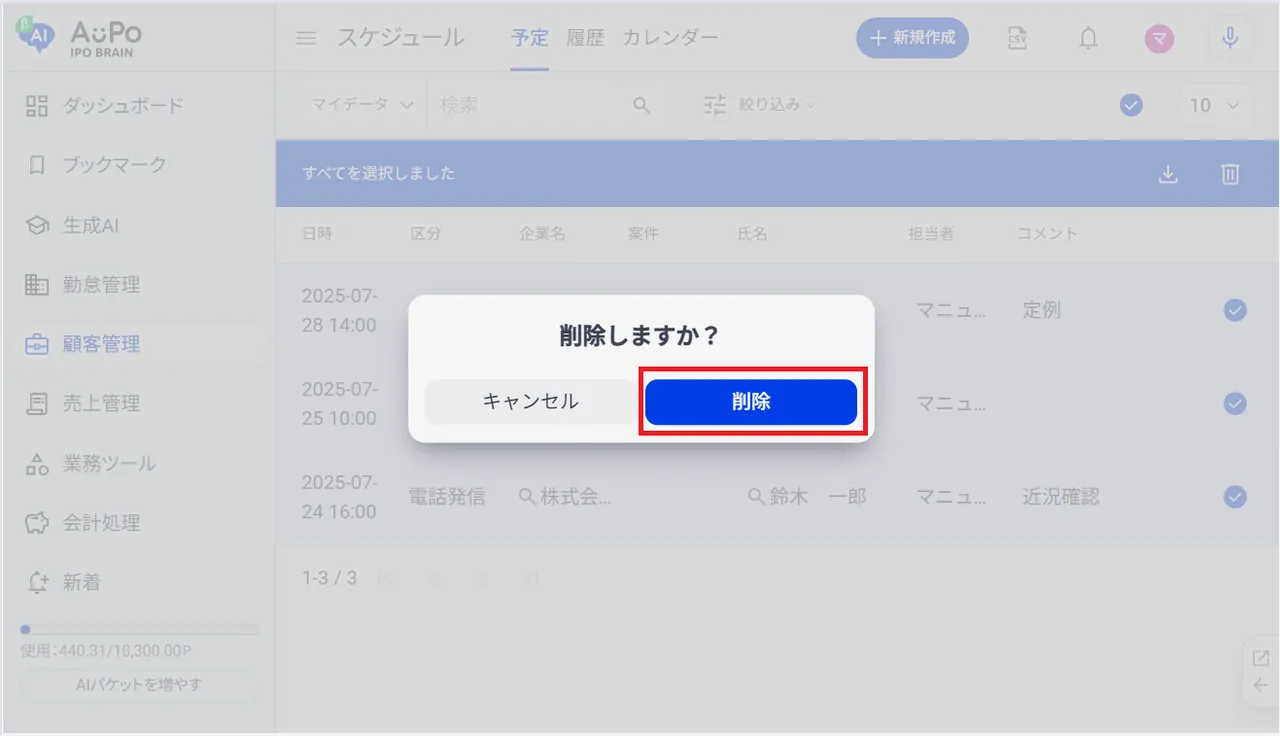
「削除」をクリックすると、選択された項目が削除されます。