

この記事でわかること
「スケジュールのCSVアップロード/ダウンロード」の手順
AiiPoのスケジュールで行います。全7ステップです。
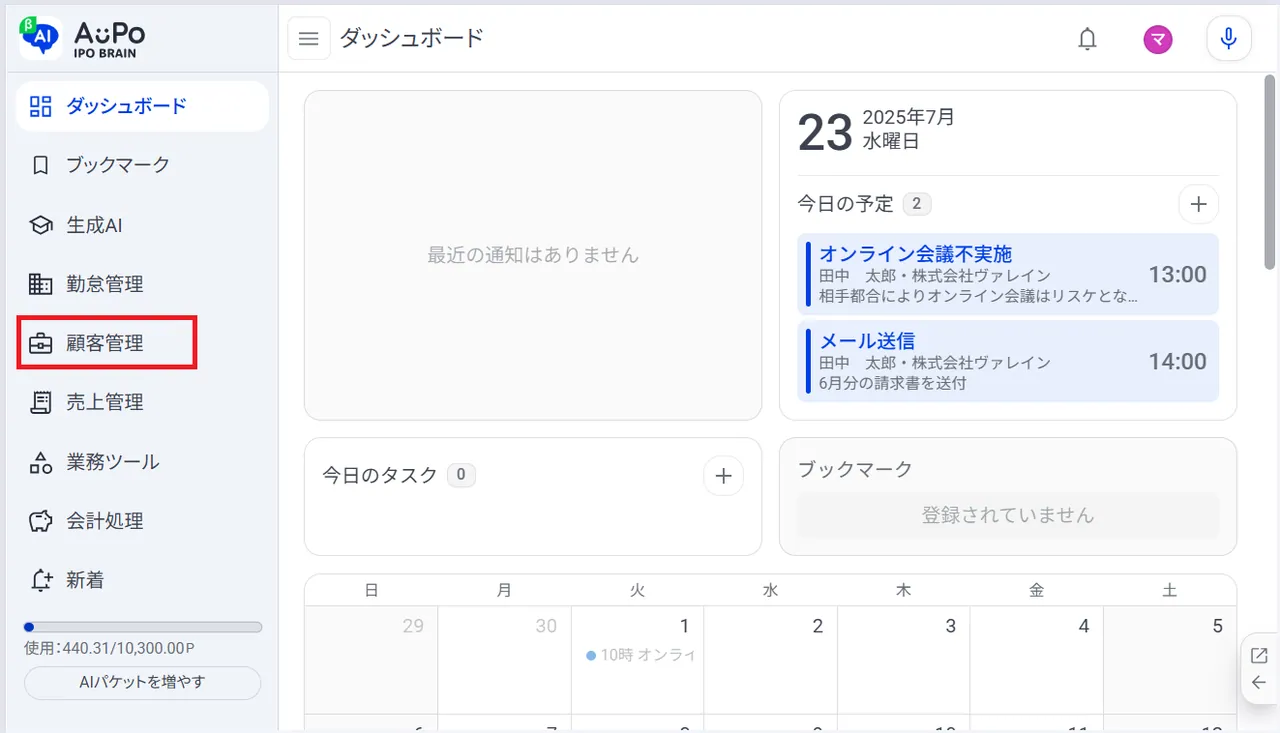
- メニューから「顧客管理」をクリック
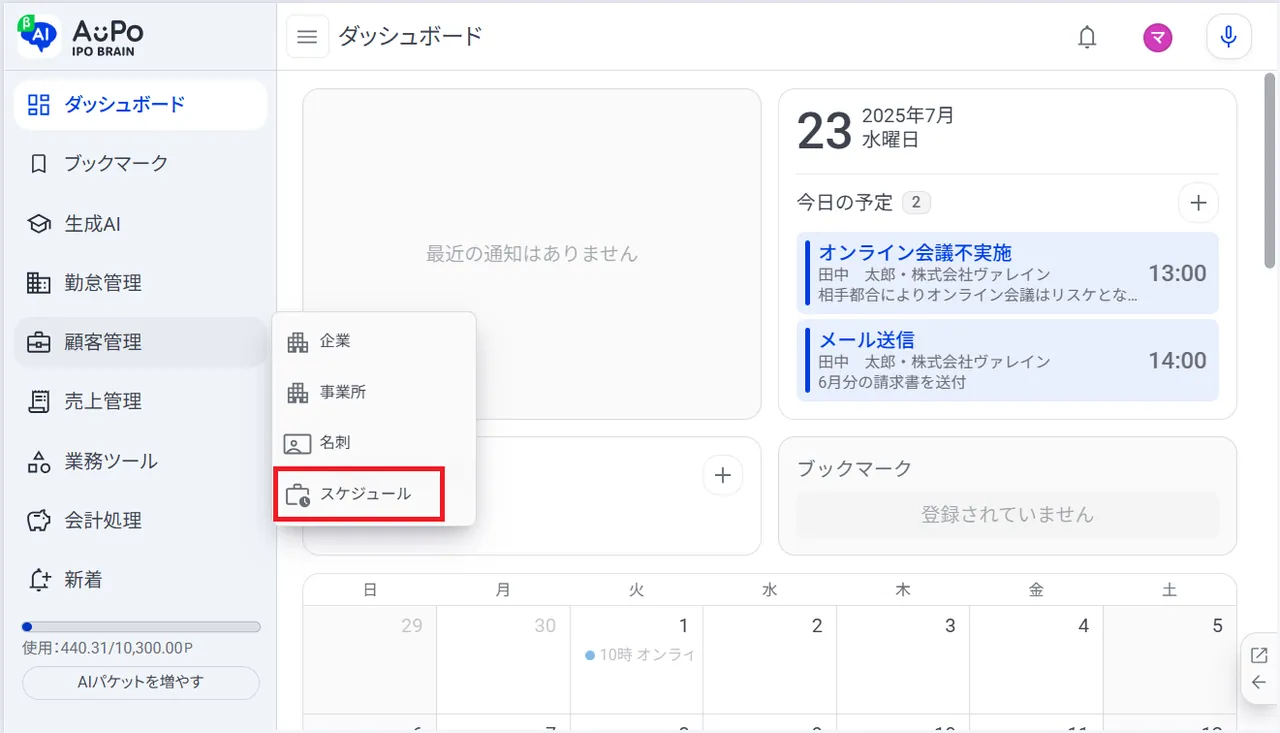
- 表示されたメニューから「スケジュール」をクリック
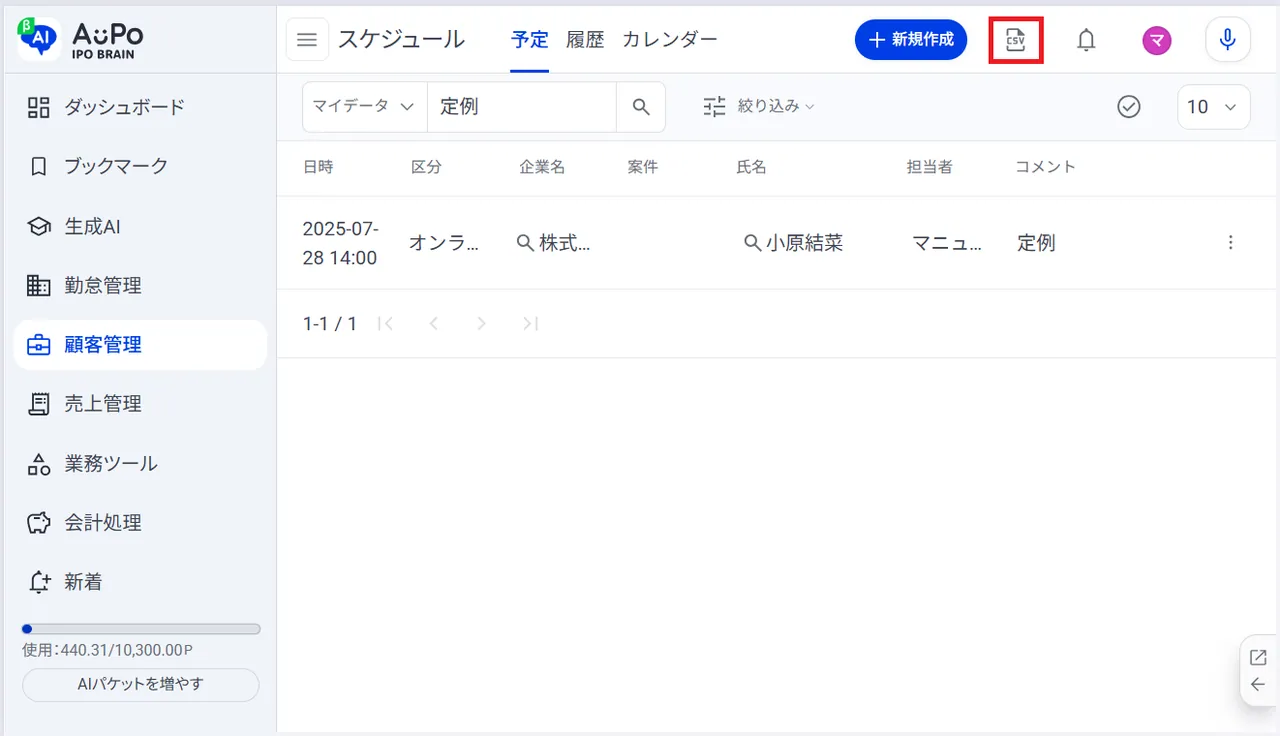
- 画面右上の「CSVアイコン」をクリック
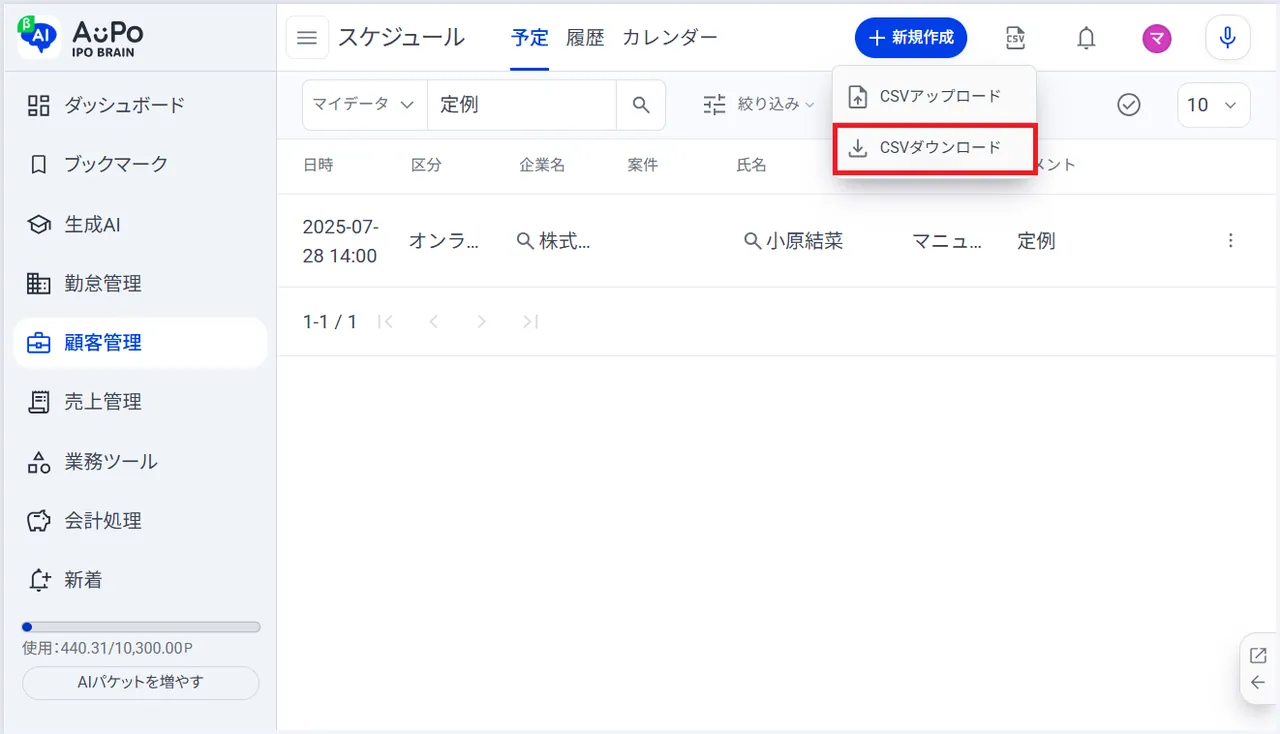
- 「CSVダウンロード」をクリックし、テンプレートファイルをダウンロード CSVをダウンロードします。 ダウンロードしたCSVファイルは、ExcelやGoogleスプレッドシートなど、CSVの編集が可能なソフトで開くことができます。
- ダウンロードしたCSVファイルを編集
- 編集したCSVファイルを保存後、「CSVアップロード」をクリックします。 CSVをアップロードします。 ファイル選択画面が表示されるので、先ほど編集したCSVファイルを選択してアップロードしてください。
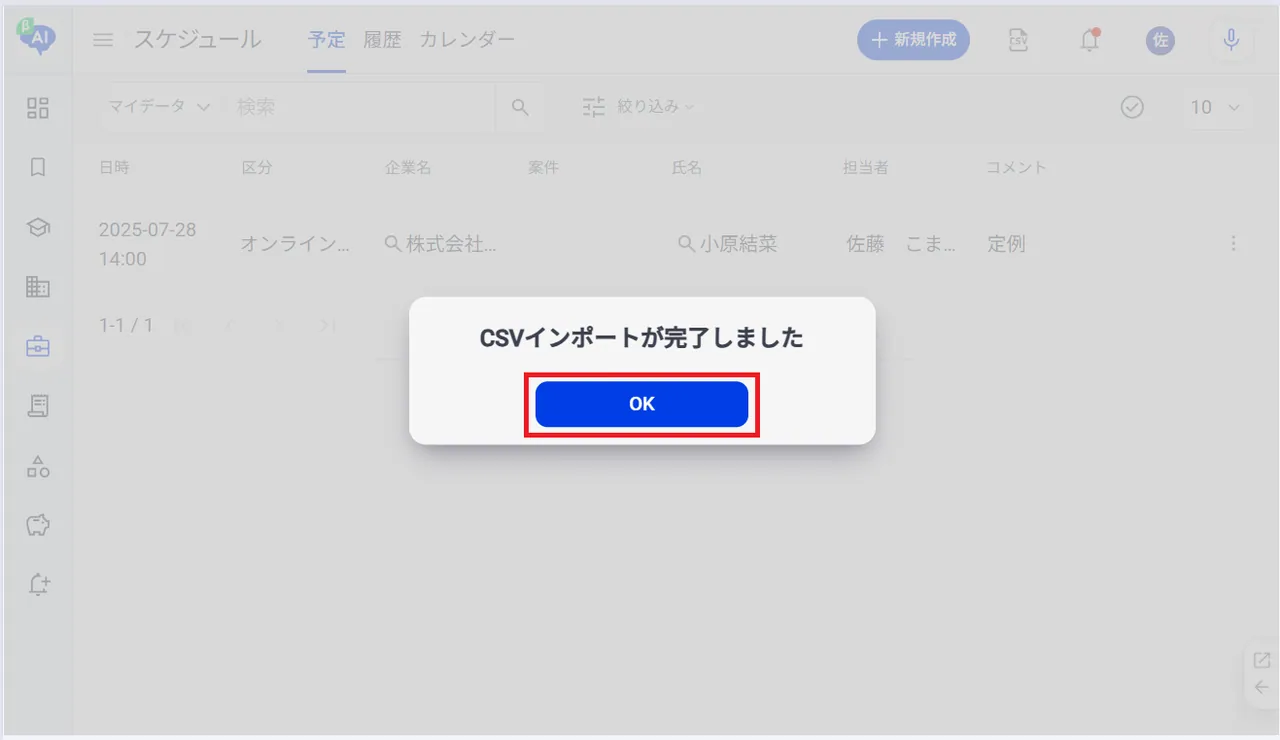
- データが取り込まれます
1.メニューから「顧客管理」をクリック
2.表示されたメニューから「スケジュール」をクリック
3.画面右上の「CSVアイコン」をクリック
4.「CSVダウンロード」をクリックし、テンプレートファイルをダウンロードCSVをダウンロードします。ダウンロードしたCSVファイルは、ExcelやGoogleスプレッドシートなど、CSVの編集が可能なソフトで開くことができます。
5.ダウンロードしたCSVファイルを編集
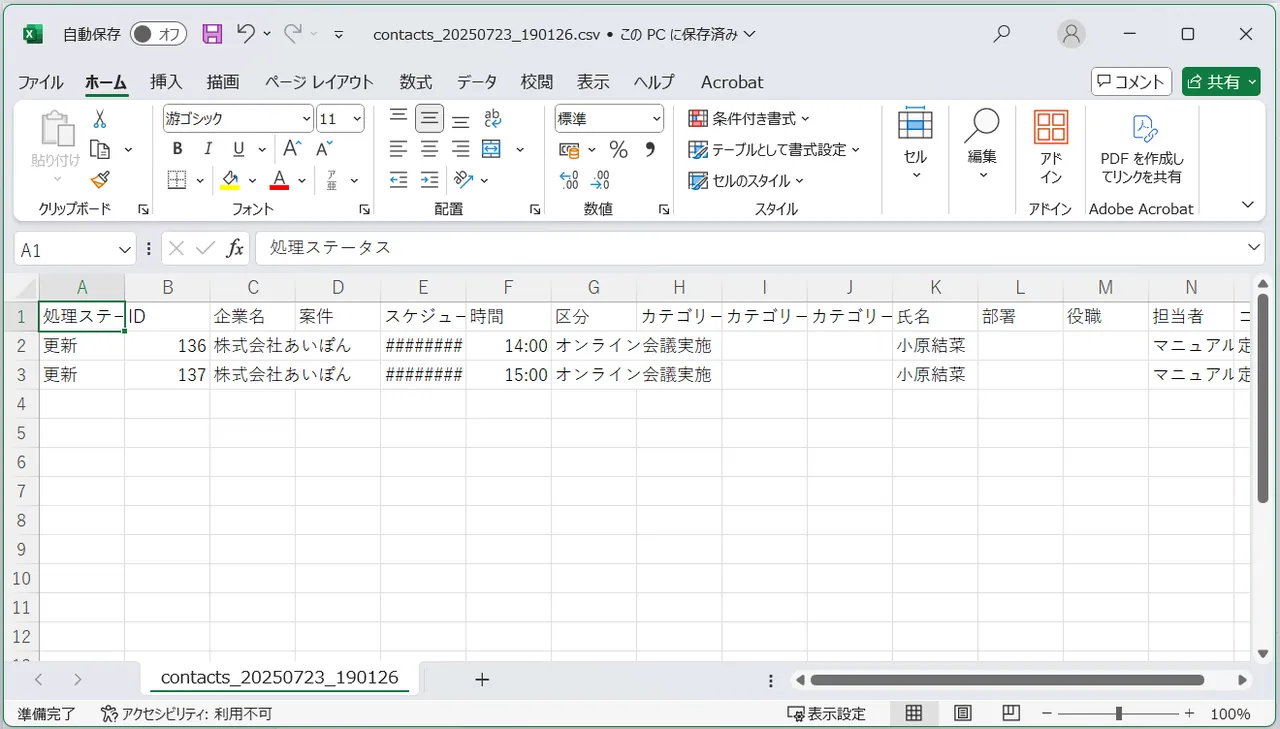
ダウンロードしたCSVファイルの内容を編集します。必要なスケジュール情報を入力してください。
6.編集したCSVファイルを保存後、「CSVアップロード」をクリックします。CSVをアップロードします。ファイル選択画面が表示されるので、先ほど編集したCSVファイルを選択してアップロードしてください。
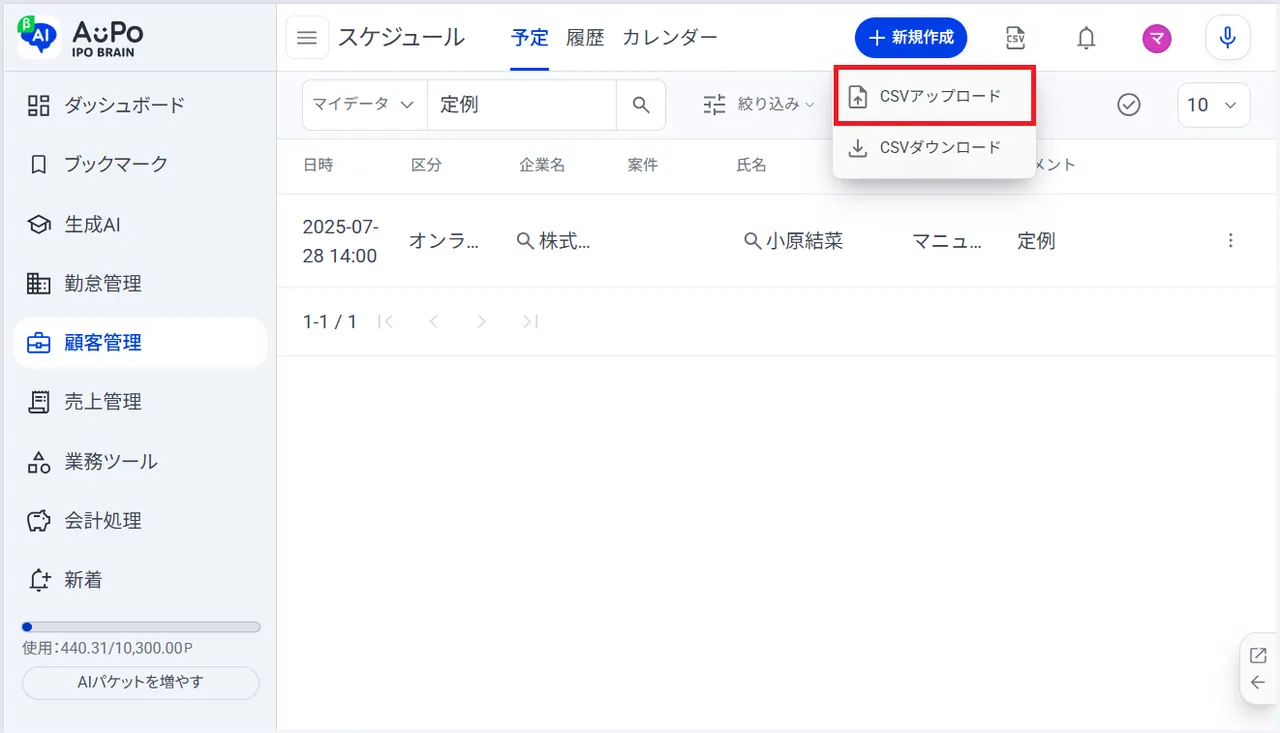
7.データが取り込まれます