
業務効率を上げる名刺管理ツールの簡単な使い方を説明します。
1.メニューから「顧客管理」をクリック
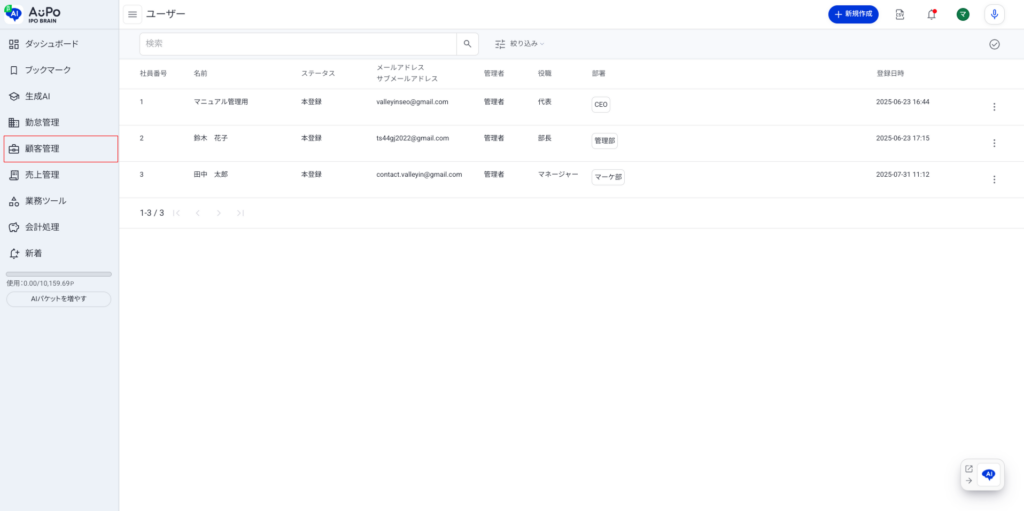
2.表示されたメニューから「名刺」をクリック
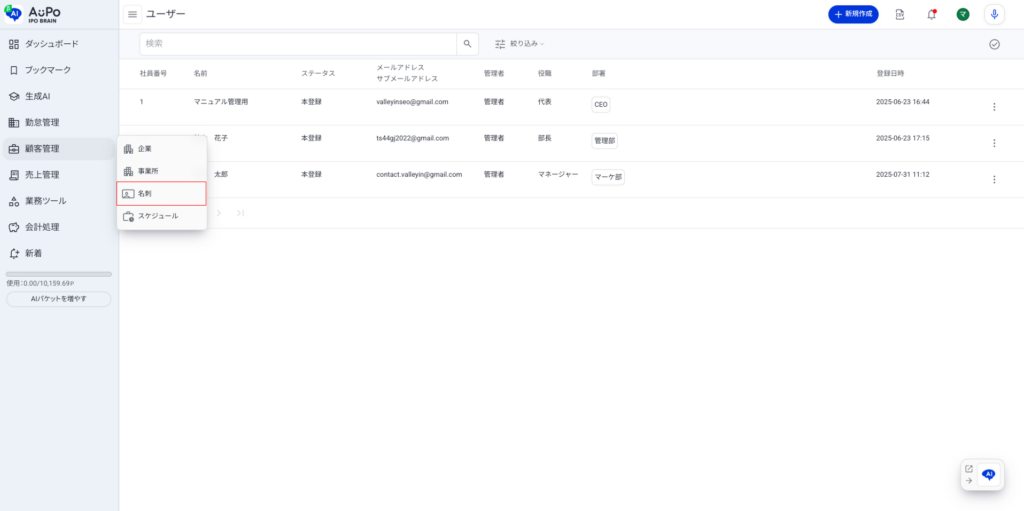
3.画面右上の「+新規作成」をクリック
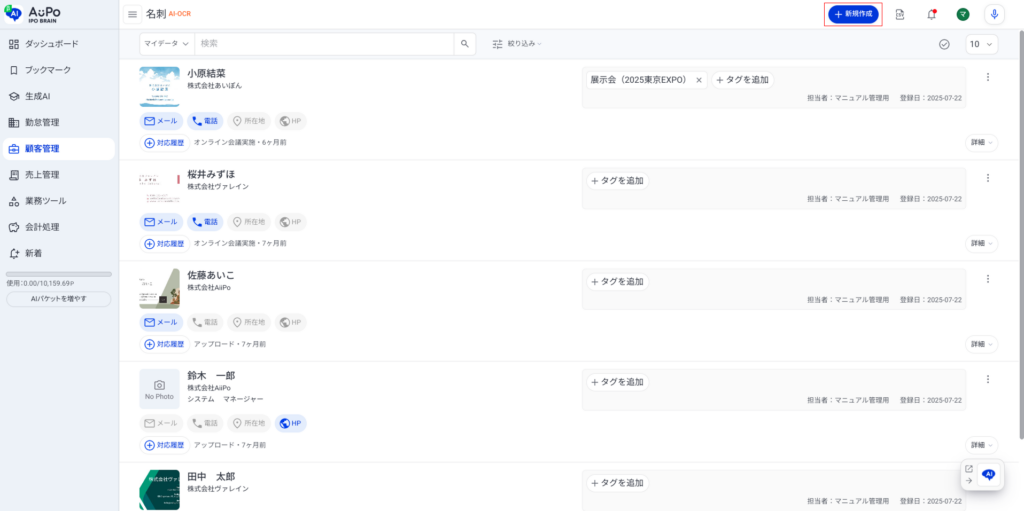
4.「画像を選択」をクリック
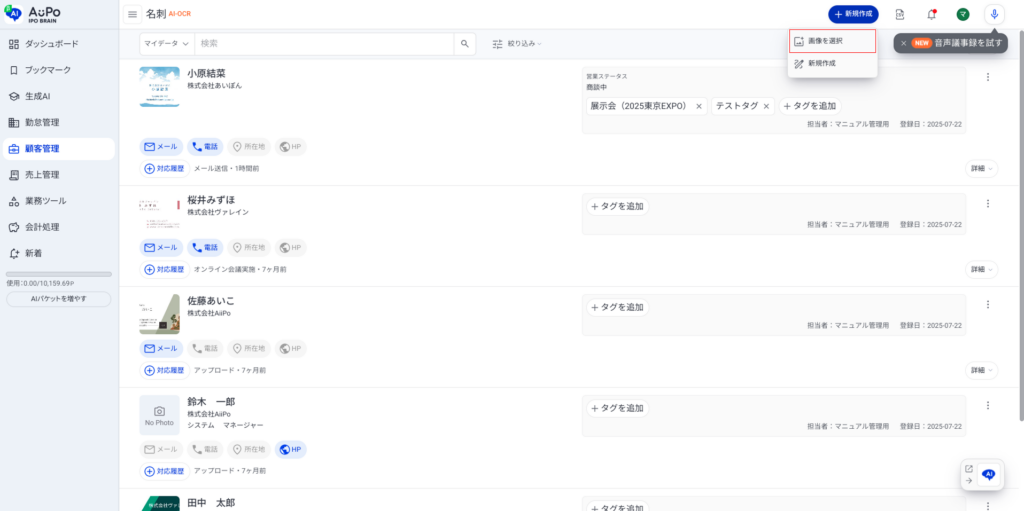
5.画像をアップロード
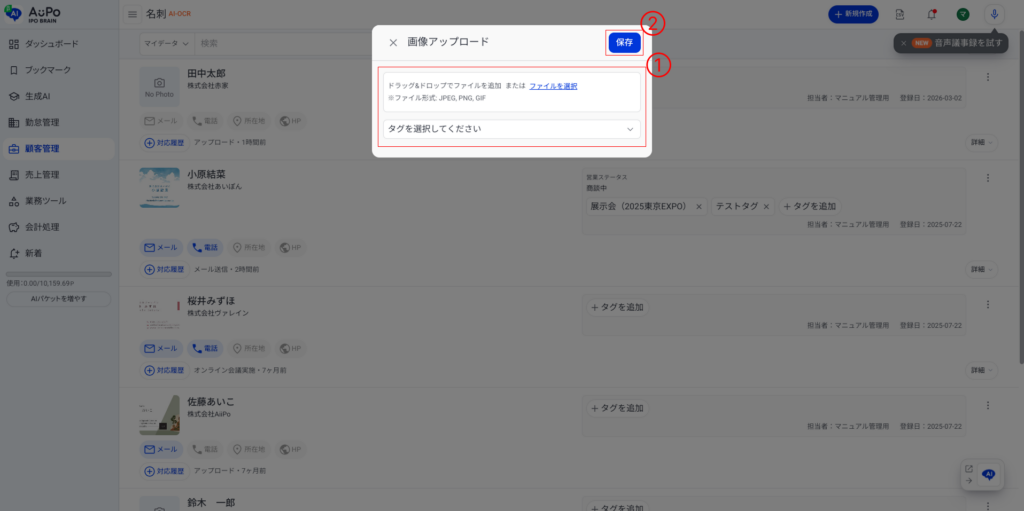
➀ドラッグ&ドロップでファイルを追加、またはファイルを選択して
➁「保存」をクリック
6.名刺の解析が始まります
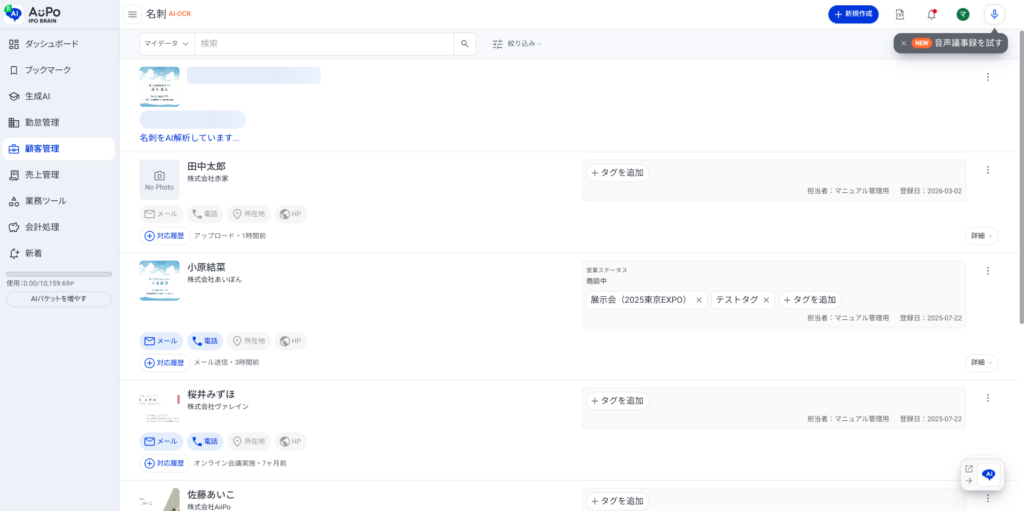
7.名刺が取り込まれます
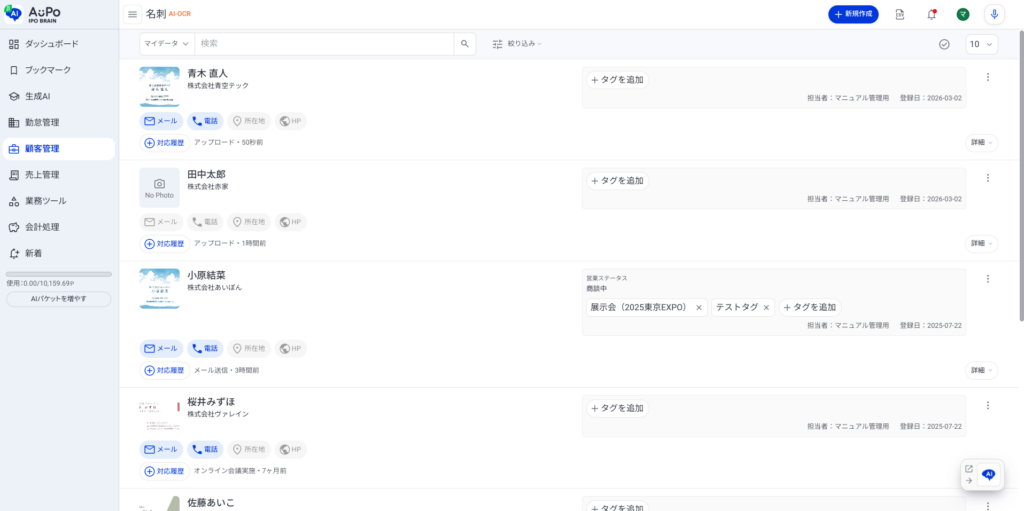
ページは自動で更新されないため、必ず手動でリロードしてください。
8.名刺をクリックして、取り込み内容を確認します
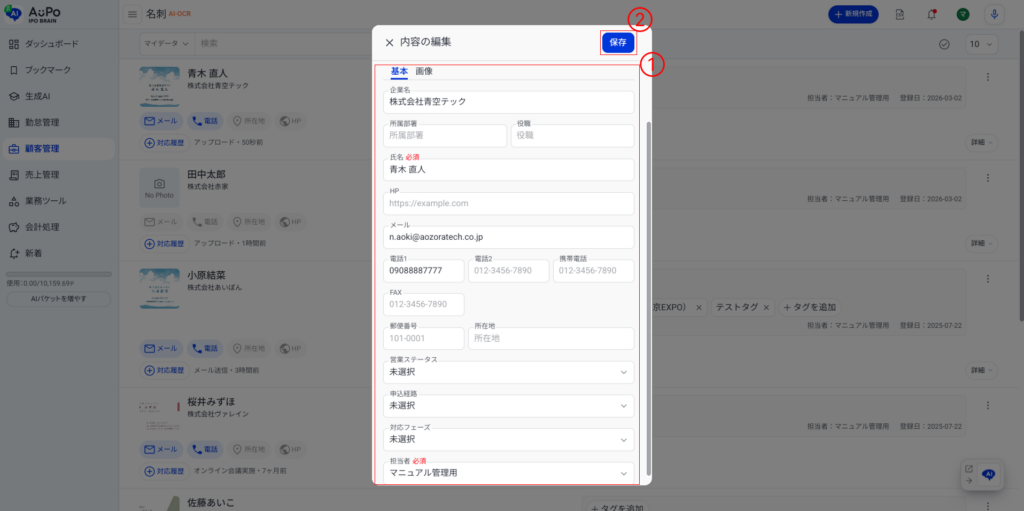
➀以下の基本情報は手動で編集できます。
・企業名
・所属部署
・役職
・氏名(必須)
・HP
・電話1
・電話2
・携帯電話
・FAX
・郵便番号
・所在地
・カテゴリー1
・カテゴリー2
・カテゴリ―3
・担当者(必須)・・・※「マニュアル管理者」または「マニュアルユーザー」のいずれかを選択してください。マニュアル管理者は、メニュー画面の編集などの操作が可能です。
➁ 「保存」ボタンをクリックして、入力内容を保存します。