


MANUAL
勤怠管理のマニュアル
勤怠管理の操作手順をまとめています。

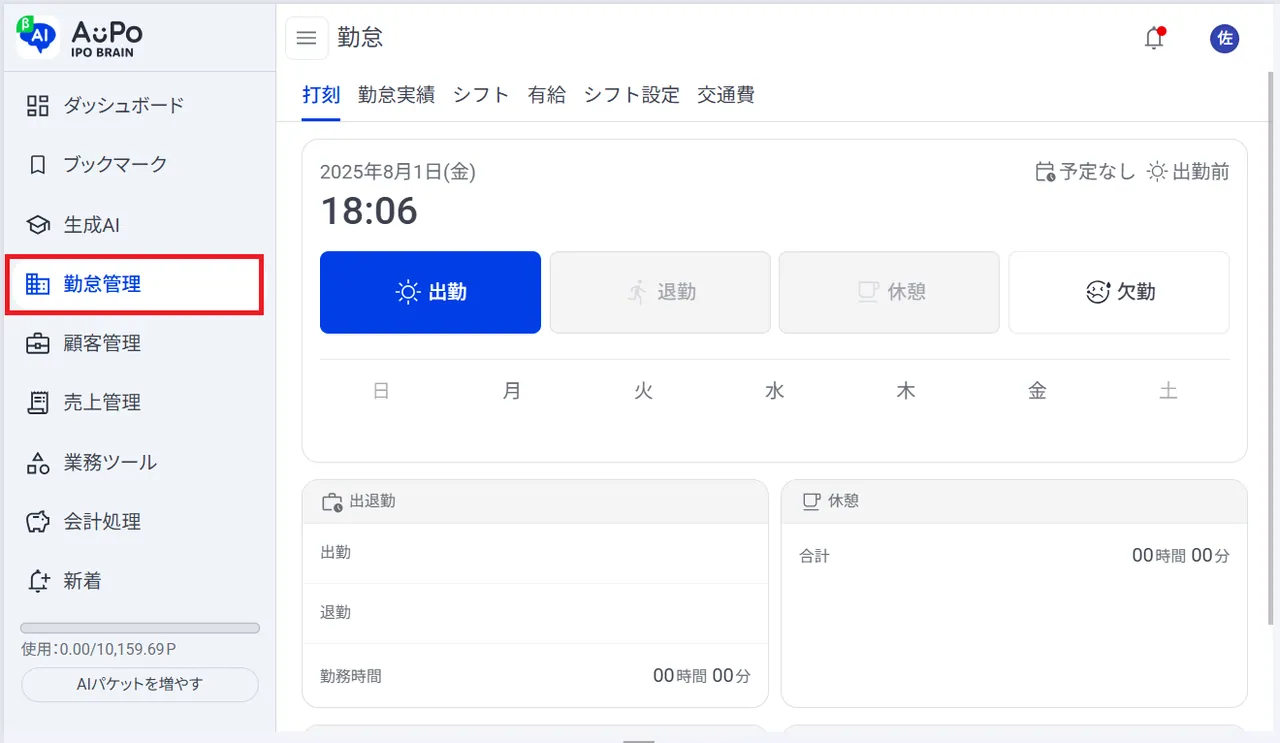
勤怠を打刻する
メニューから「勤怠管理」をクリック → 表示されたメニューから「打刻」をクリック → 「出勤」ボタンをクリック → 出勤時間を入力
勤怠:実績を確認する
メニューから「勤怠管理」をクリック → 表示されたメニューから「勤怠実績」をクリック → 当月の勤怠実績が表示されます → 過去の勤怠実績を確認します
勤怠:有給休暇を申請する
メニューから「勤怠管理」をクリック → 表示されたメニューから「有給休暇」をクリック → 画面右上の「+有給申請」をクリック → 有給申請の内容を入力
勤怠:有給休暇の編集
メニューから「勤怠管理」をクリック → 表示されたメニューから「有給休暇」をクリック → 申請した有給休暇の画面右の「︙」をクリック → 表示メニューの「編集」をクリック
勤怠:有給休暇の削除
メニューから「勤怠管理」をクリック → 表示されたメニューから「有給休暇」をクリック → 申請した有給休暇の画面右の「︙」をクリック → 表示メニューの「削除」をクリック
勤怠:交通費(雛形)を作成する
メニューから「勤怠管理」をクリック → 表示されたメニューから「交通費設定」をクリック → 画面右上の「+新規作成」をクリック → 交通費の内容を入力
勤怠:交通(雛形)の編集
メニューから「勤怠管理」をクリック → 表示されたメニューから「交通費設定」をクリック → 設定した交通費の画面右の「︙」をクリック → 表示メニューの「編集」をクリック
勤怠:シフトを作成する
メニューから「勤怠管理」をクリック → 表示されたメニューから「シフト設定」をクリック → 画面右上の「+新規作成」をクリック → シフトの内容を入力
勤怠:シフト設定の編集
メニューから「勤怠管理」をクリック → 表示されたメニューから「シフト設定」をクリック → 作成したシフトの画面右の「︙」をクリック → 表示メニューの「編集」をクリック
勤怠:シフト設定の削除
メニューから「勤怠管理」をクリック → 表示されたメニューから「シフト設定」をクリック → 作成したシフトの画面右の「︙」をクリック → 表示メニューの「削除」をクリック
勤怠:シフトを申請する
メニューから「勤怠管理」をクリック → 表示されたメニューから「シフト一覧」をクリック → シフト申請する日の画面右の「︙」をクリック → 表示メニューの「編集」をクリック
勤怠:シフトの表示/編集
メニューから「勤怠管理」をクリック → 表示されたメニューから「シフト一覧」をクリック → シフト一覧の画面右の「︙」をクリック → 表示メニューの「編集」をクリック
勤怠:シフトの選択/削除
メニューから「勤怠管理」をクリック → 表示されたメニューから「シフト一覧」をクリック → シフト一覧の画面右の「︙」をクリック → 表示メニューの「削除」をクリック