
ユーザーの追加方法を説明します。
目次
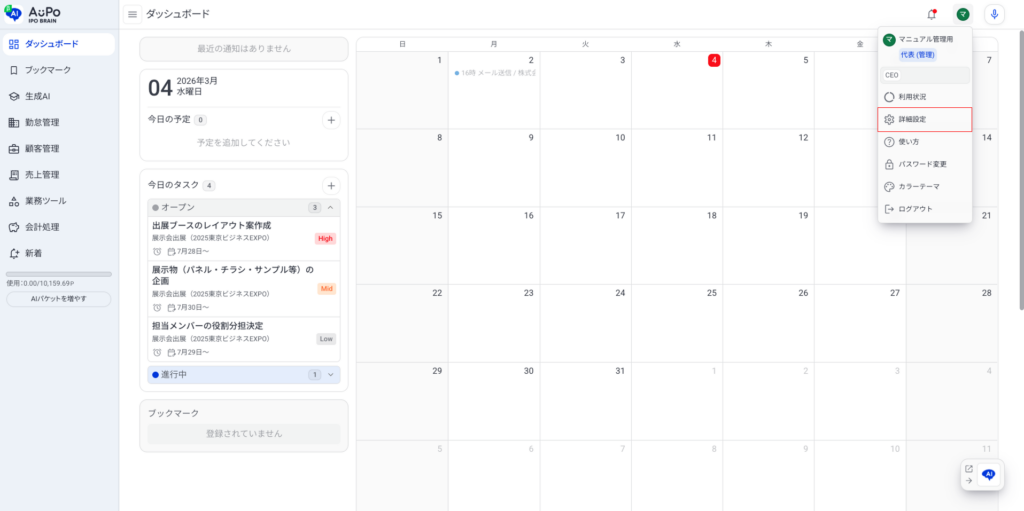
1.画面右上のユーザーアイコンから「詳細設定」をクリック
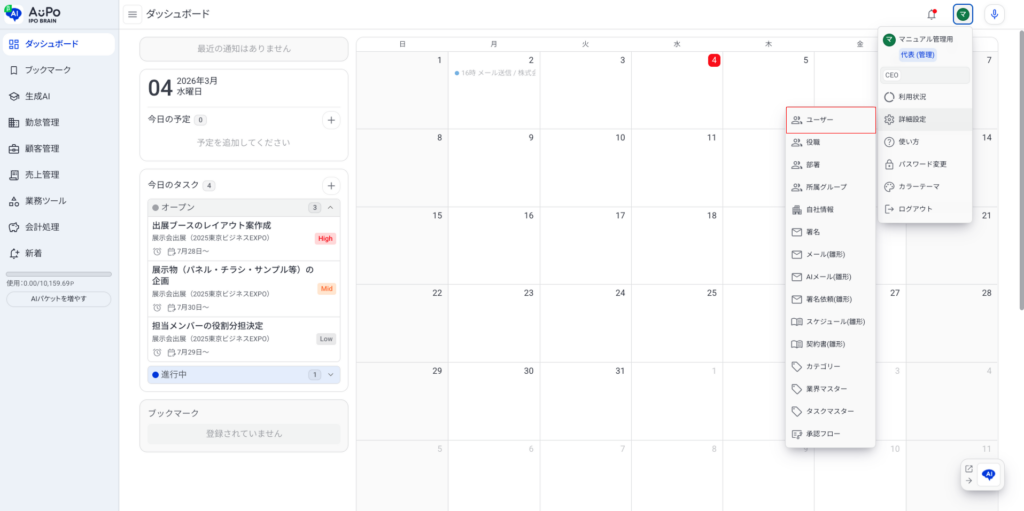
2.表示されたメニューから「ユーザー」をクリック
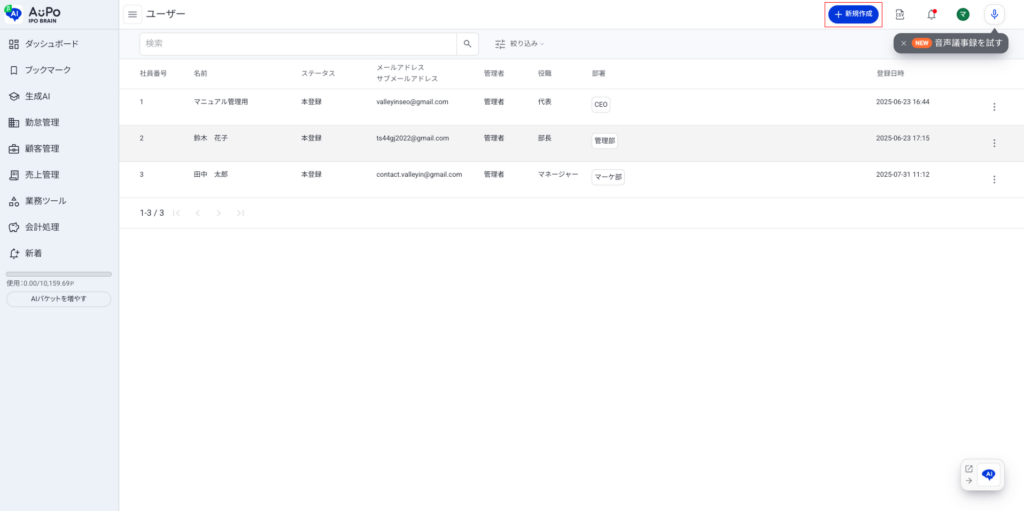
3.画面上部の「+新規作成」をクリッ
4.ユーザーのメールアドレスと権限を入力
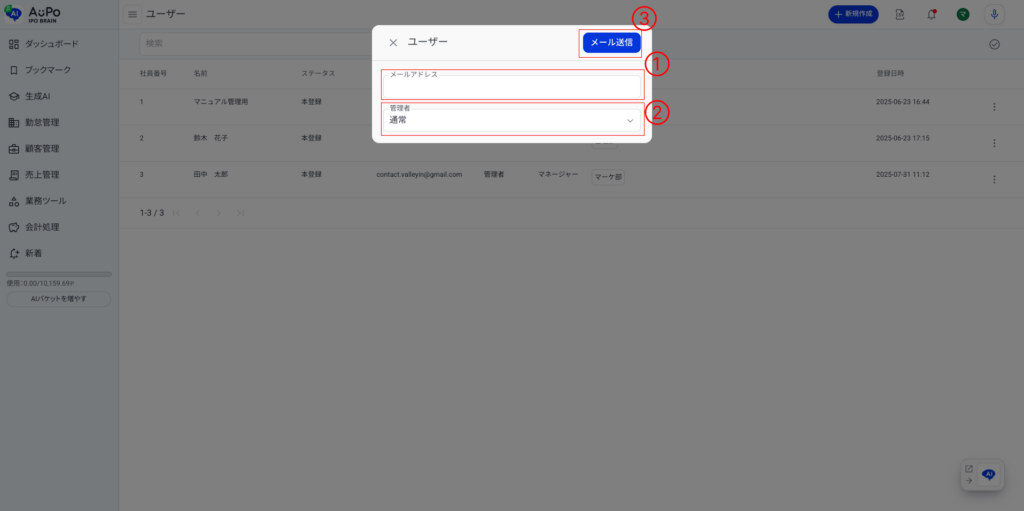
➀登録するユーザーのメールアドレスを入力します。
➁ 権限を「管理者」または「通常」から選択します。
③ 入力後、「メール送信」ボタンをクリック
5.ユーザーに招待メールが送信されます
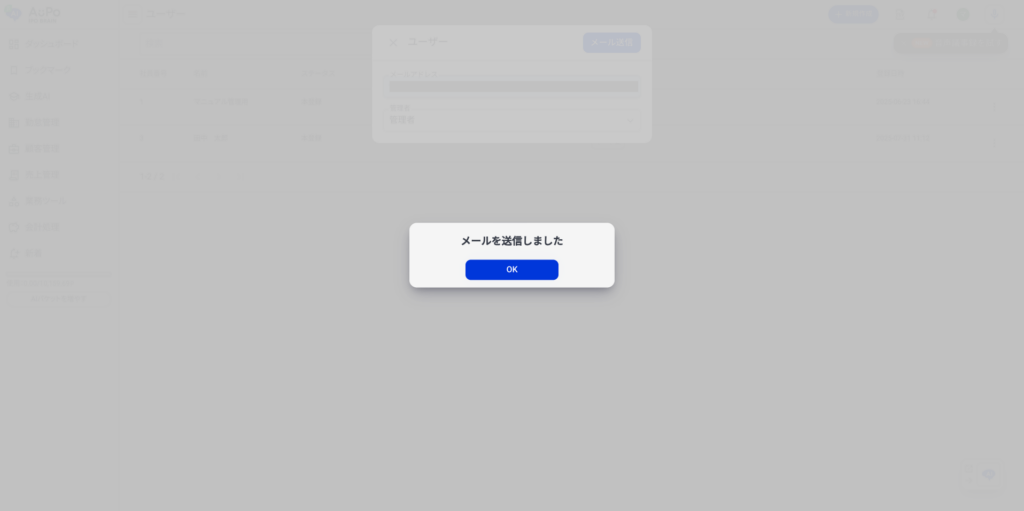
登録案内のメールが、指定のアドレス宛に自動送信されます。
6.ユーザーはメールに記載されたURLをクリック
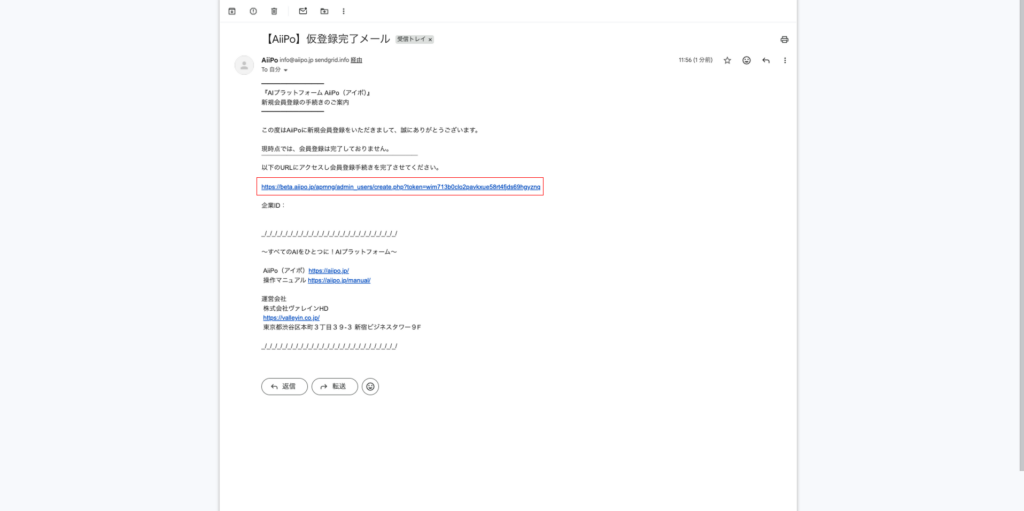
招待リンクから登録画面にアクセスします。
7.ユーザーは新規登録情報を入力し、登録を完了します
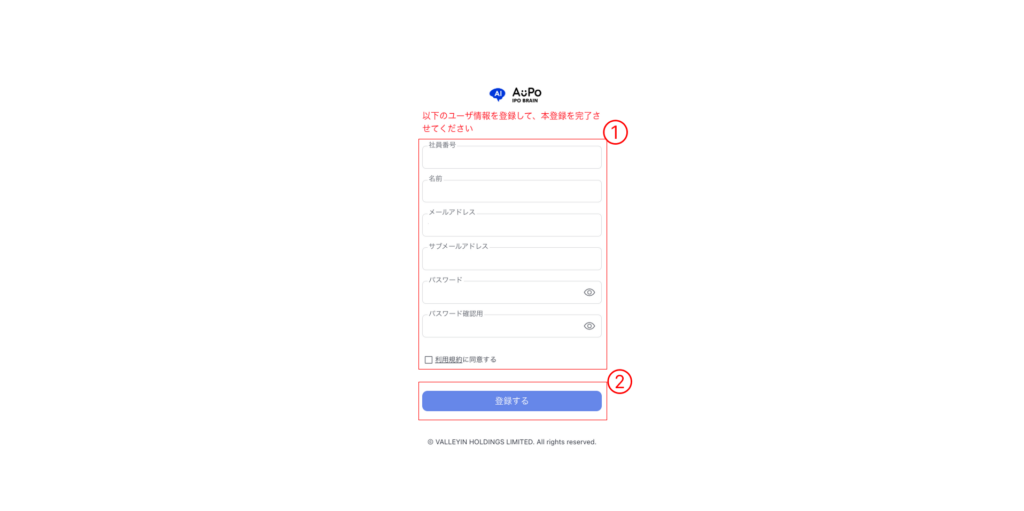
➀ 必要な情報を入力します。
・社員番号:社内で使用する任意の社員IDなどを入力します(必須)。
・名前:ユーザーの氏名を入力します(必須)。
・メールアドレス:ログインや通知に使用するメールアドレスを入力します(必須)。
・サブメールアドレス:通知などを受け取るための予備アドレスを入力します。(任意)
・パスワード:以下のすべての要素を含めて設定してください。
・英小文字(例:a~z)
・英大文字(例:A~Z)
・数字(例:0~9)
・記号(例:! @ # $ % など)
・パスワード確認用:上記で入力したパスワードを再入力してください。
・利用規約の確認・同意:利用規約を確認し、「同意する」にチェックを入れてください(必須)。
➁すべての入力が完了したら、「登録」ボタンをクリックして登録を完了します。
8.新規ユーザー登録が完了します
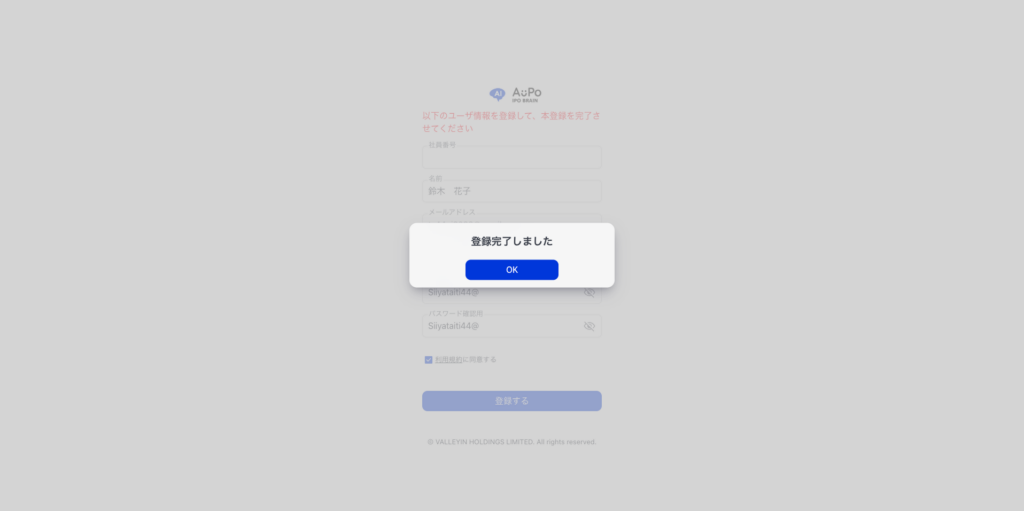
9. 登録完了メールがユーザーに届きます
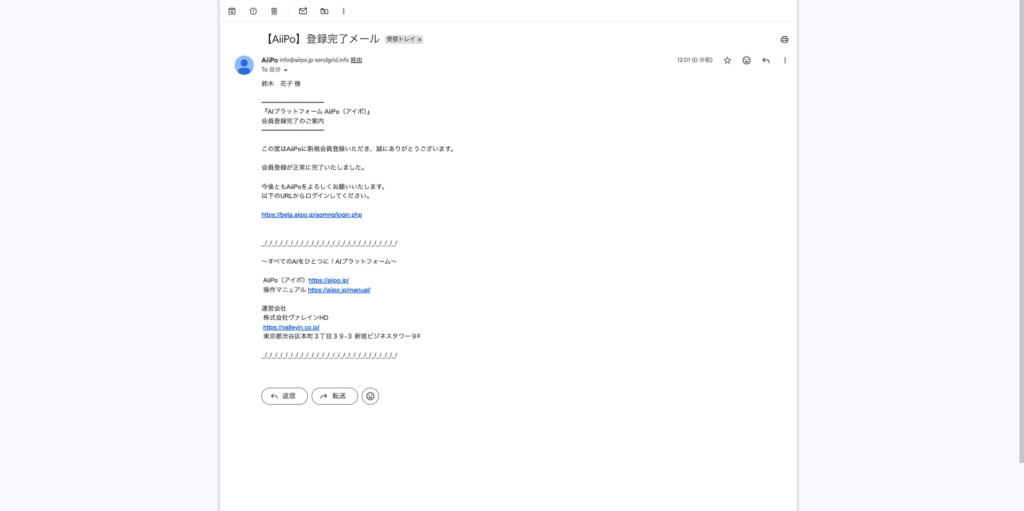
登録の完了通知がメールで届きます。
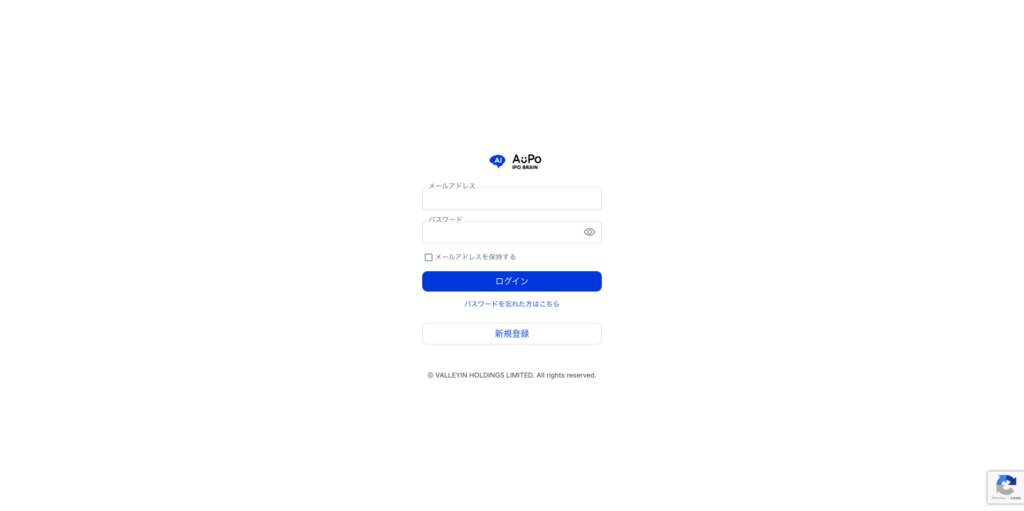
10. ユーザーはログイン画面からログインします
11. 登録したユーザー情報が一覧に表示されていることを確認します
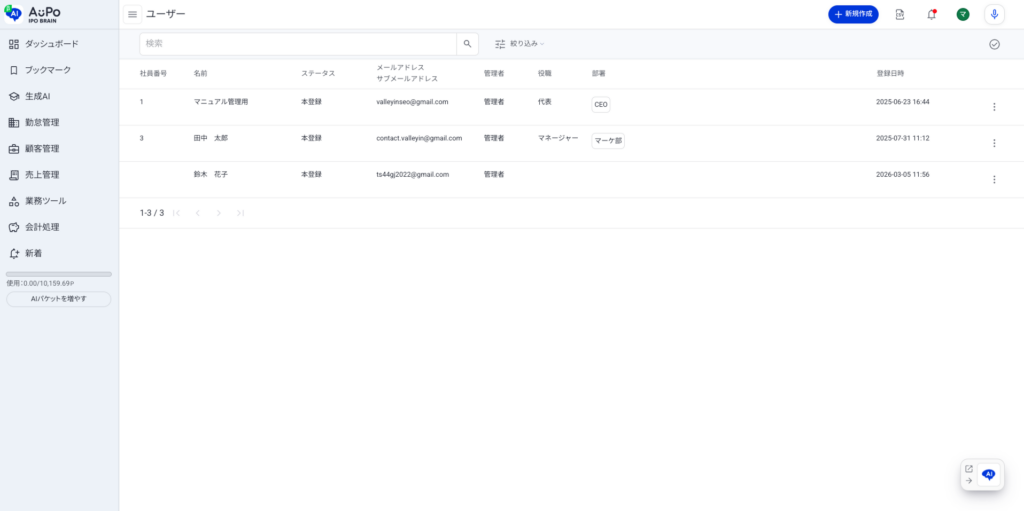
「ユーザー」画面で、登録したユーザーが表示され、ステータスが**「本登録」**となっていれば、登録は完了です。ステータスが「仮登録」となっていた場合は、ユーザーがまだ登録用メールから本登録を完了していない状態です。 ユーザーにメールの受信状況をご確認いただき、記載されたURLから登録手続きを完了してもらうようご案内ください。
※招待メールが届かない場合は、迷惑メールフォルダやドメイン設定をご確認いただくようお伝えください。