

この記事でわかること
「承認フロー情報の選択/削除/停止」の手順
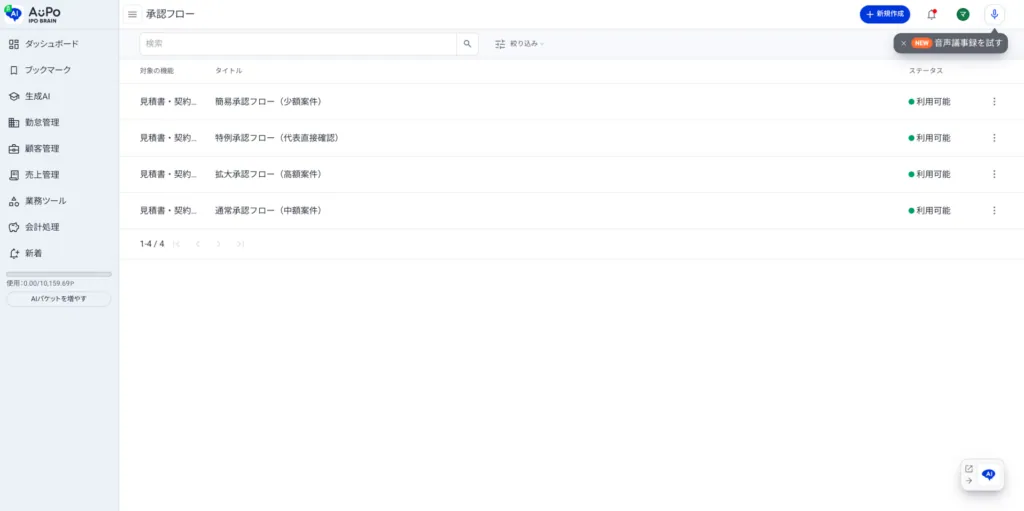
AiiPoの承認フローで行います。全16ステップです。
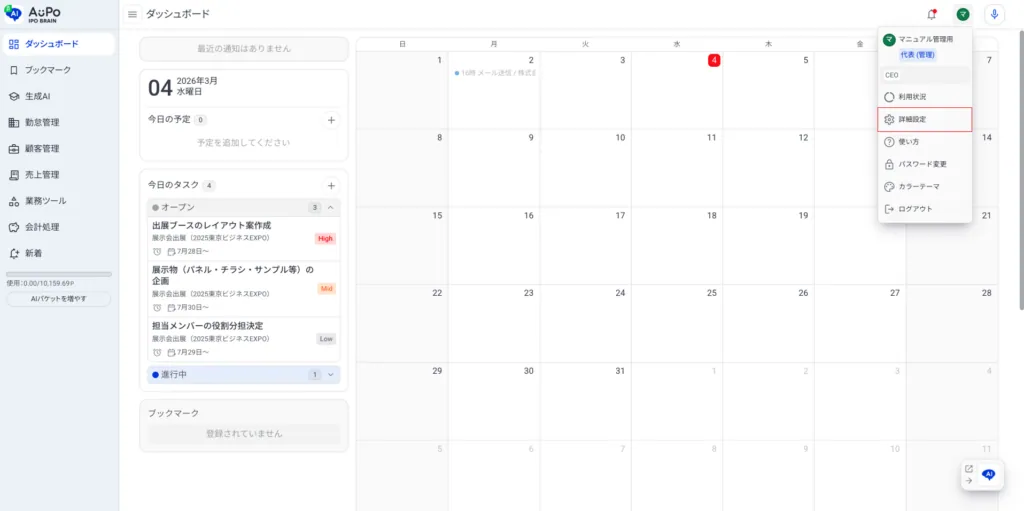
- 画面右上のユーザーアイコンから「詳細設定」をクリック
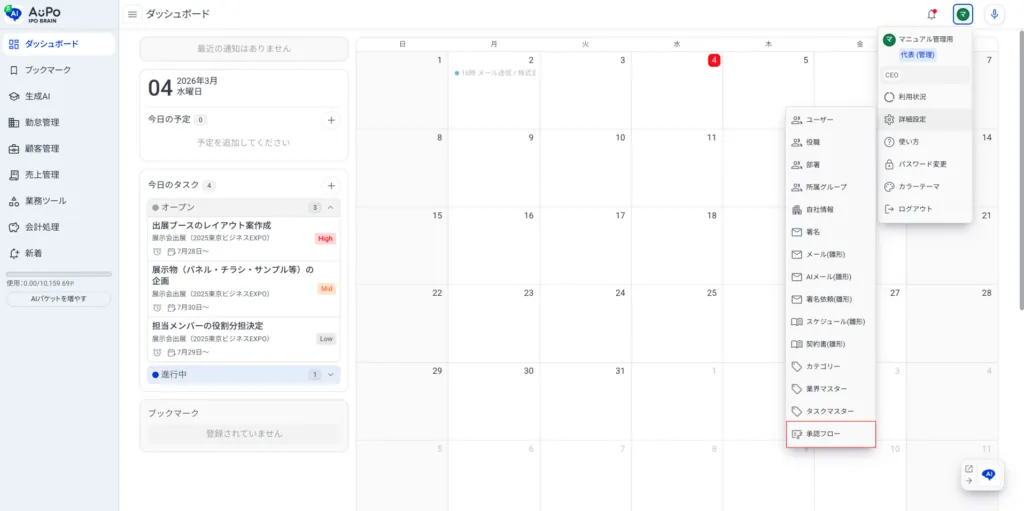
- 表示されたメニューから「承認フロー」をクリック
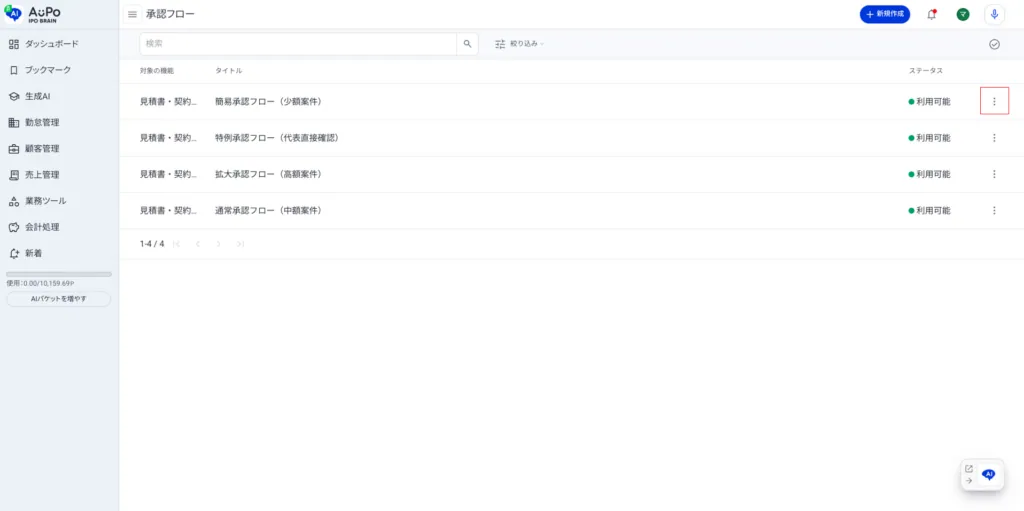
- 承認フロー一覧の画面右の「︙」をクリック
- 表示メニューの「削除」をクリック
- 表示メニューの「選択」をクリック
- 項目の複数選択が可能
- 画面右上の「チェックアイコン」をクリック
- 全項目を選択
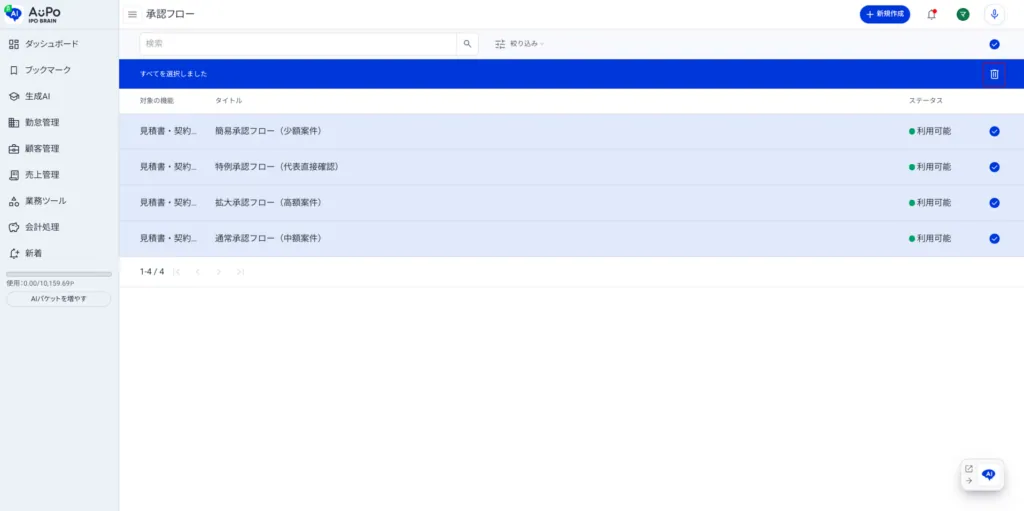
- 「ゴミ箱アイコン」をクリックして選択項目を削除
- 削除確認画面の「削除」をクリック
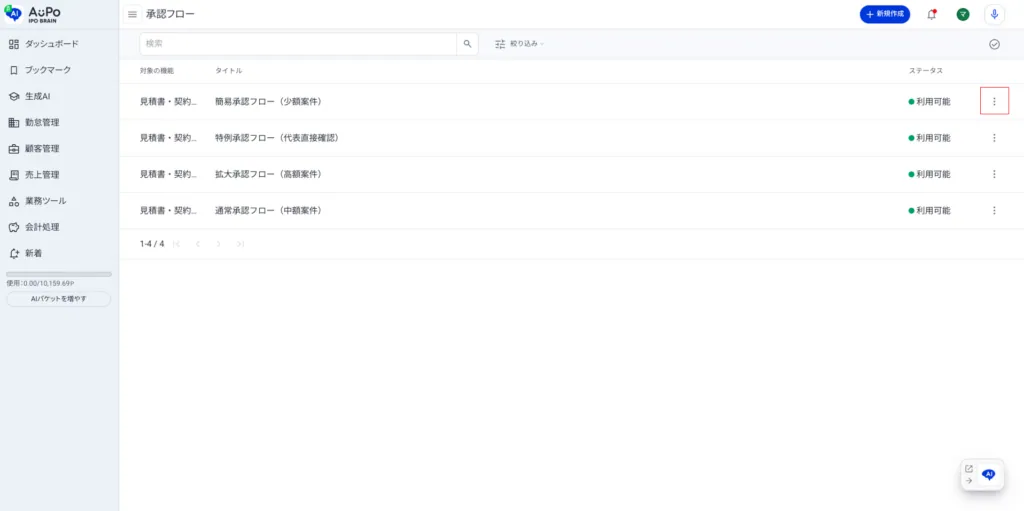
- 承認フロー一覧の画面右の「︙」をクリック
- 表示メニューの「停止」をクリック
- 停止確認画面の「停止」をクリック
- 承認フロー一覧の画面右の「︙」をクリック
- 表示メニューの「利用」をクリック
- 利用確認画面の「利用」をクリック
承認フローの選択/停止/削除する方法を説明します。
1.画面右上のユーザーアイコンから「詳細設定」をクリック
2.表示されたメニューから「承認フロー」をクリック
3.承認フロー一覧の画面右の「︙」をクリック
4.表示メニューの「削除」をクリック
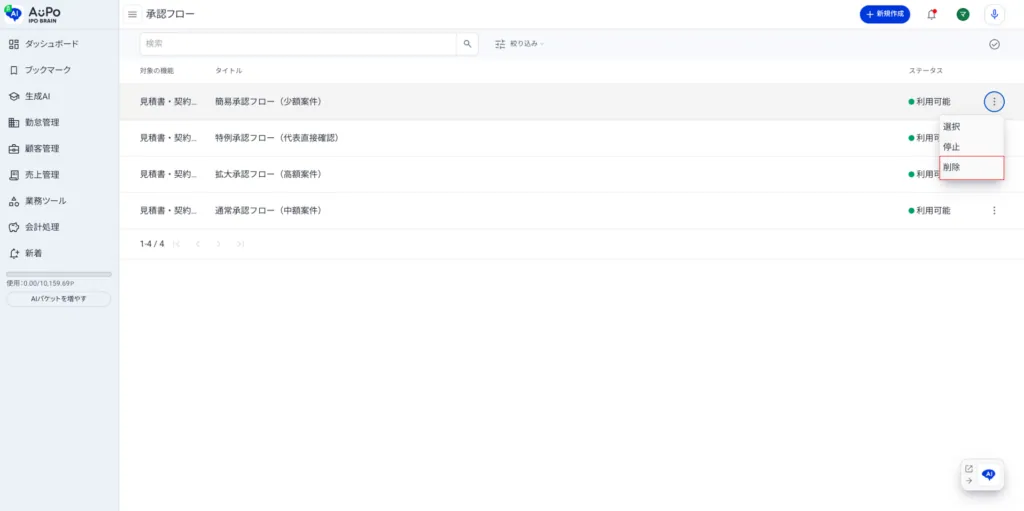
対象の承認フロー情報が削除されます。
5.表示メニューの「選択」をクリック
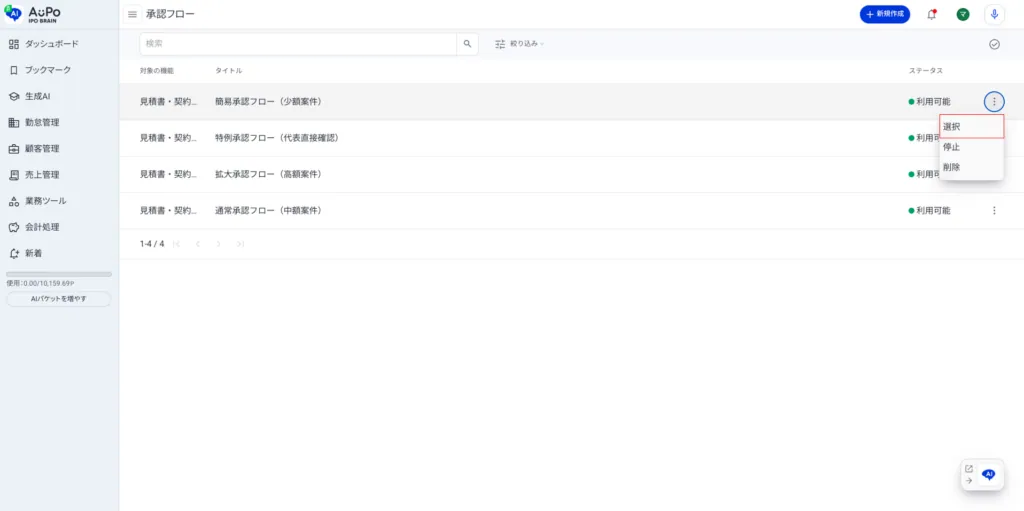
対象の承認フロー情報が選択されます。
6.項目の複数選択が可能
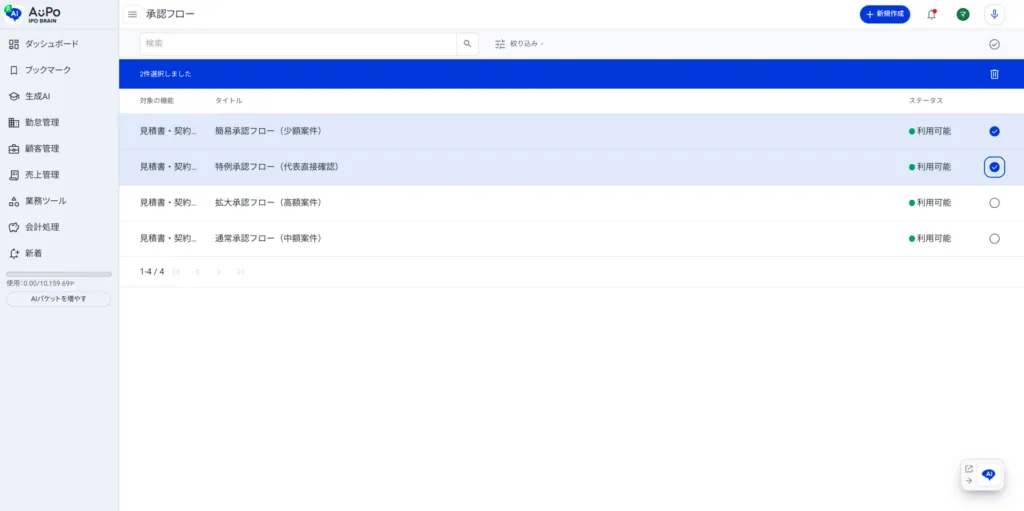
複数項目を指定して選択することも可能です。
7.画面右上の「チェックアイコン」をクリック
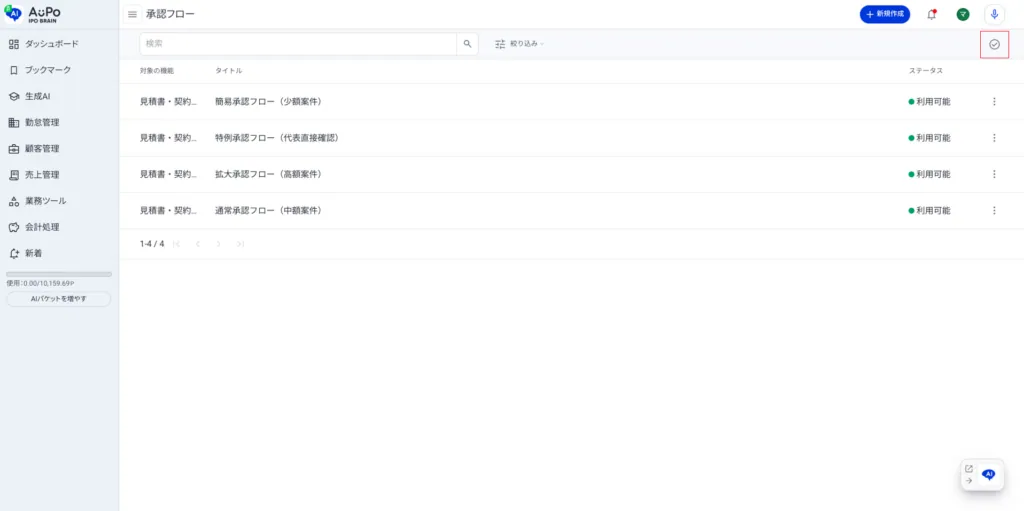
8.全項目を選択
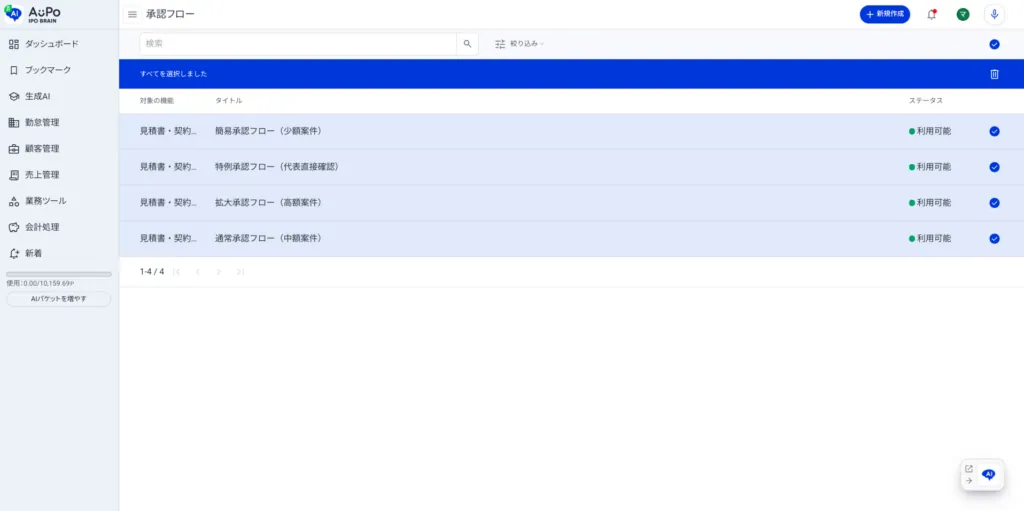
9.「ゴミ箱アイコン」をクリックして選択項目を削除
10.削除確認画面の「削除」をクリック
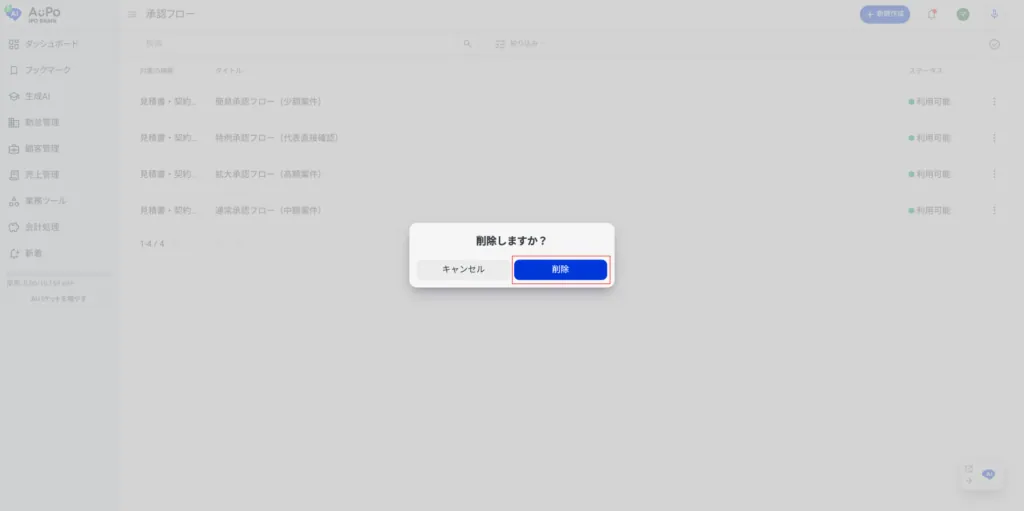
「削除」をクリックすると、選択された項目が削除されます。
11.承認フロー一覧の画面右の「︙」をクリック
12.表示メニューの「停止」をクリック
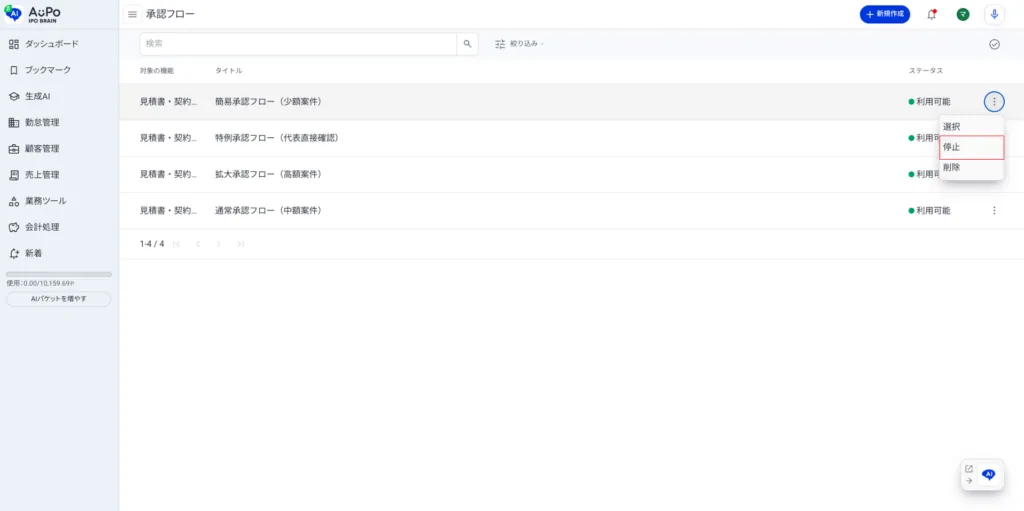
承認フローを停止すると、そのフローは以下の操作画面で選択肢として表示されなくなります:
・見積書の内部承認依頼
・契約書の内部承認依頼
・請求書の内部承認依頼
※停止された承認フローは、過去に利用された履歴には影響しません。
※必要に応じて、停止した承認フローを再稼働することも可能です。
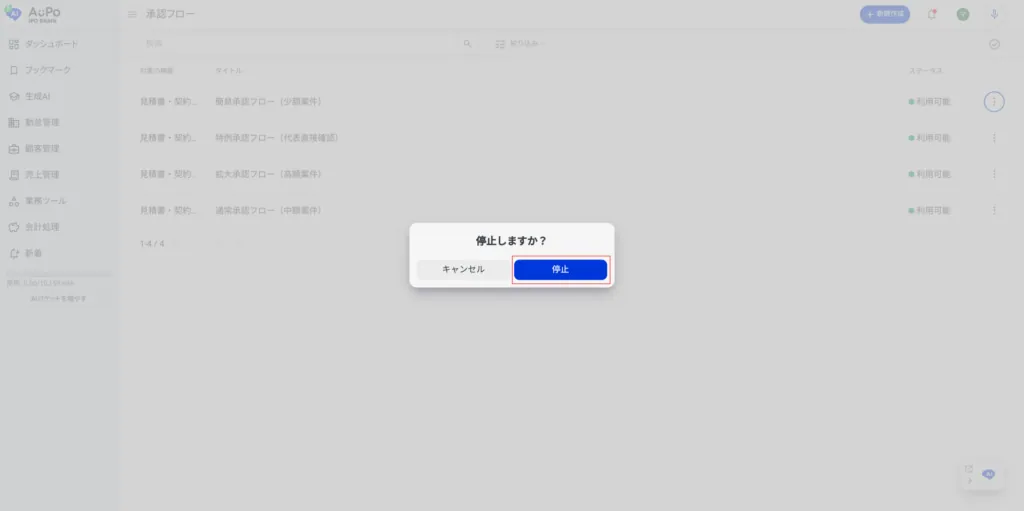
13.停止確認画面の「停止」をクリック
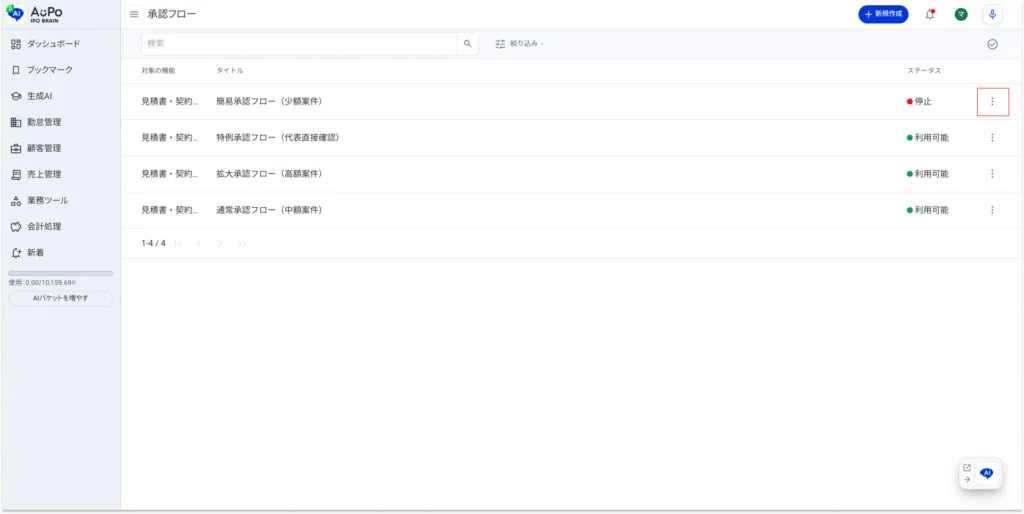
14.承認フロー一覧の画面右の「︙」をクリック
15.表示メニューの「利用」をクリック
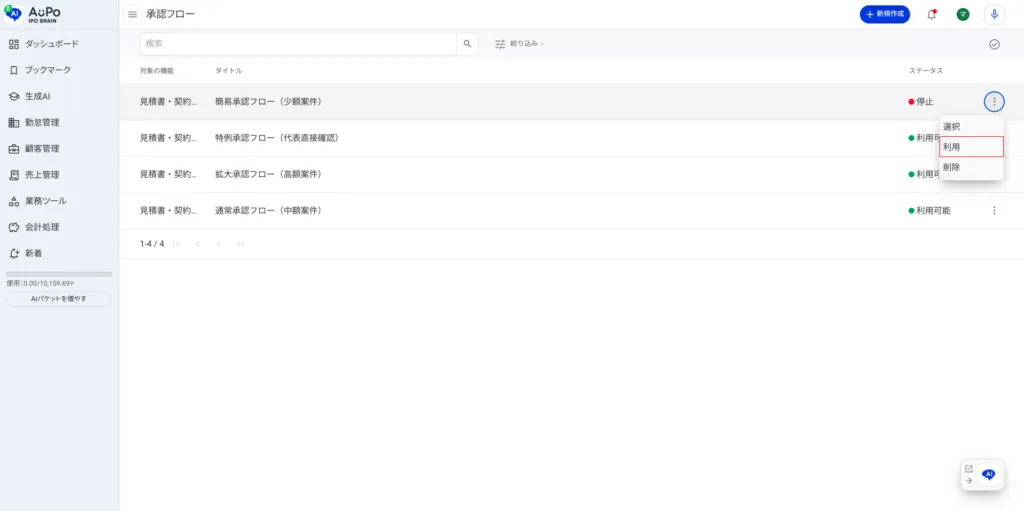
16.利用確認画面の「利用」をクリック
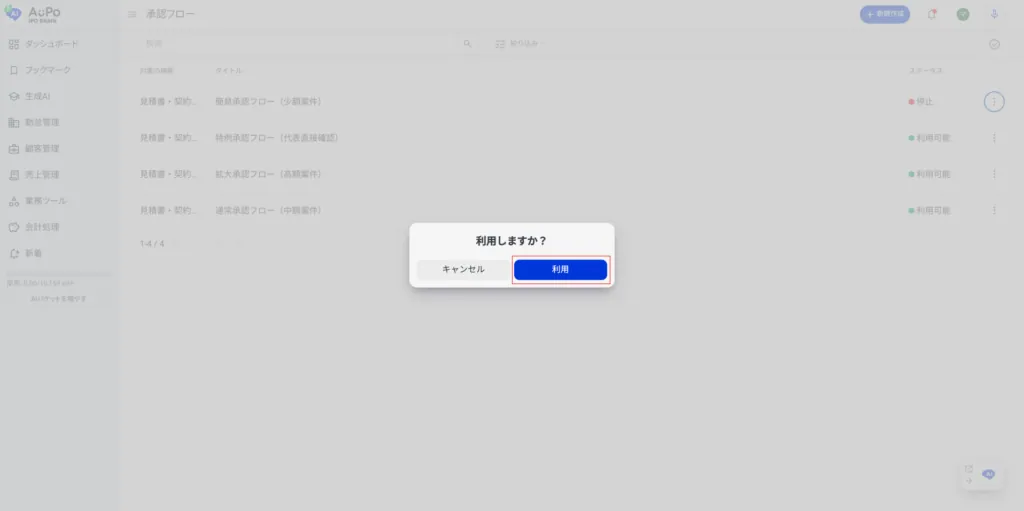
17.承認フローが再度、利用可能になります。