

この記事でわかること
「タスクを作成する」の手順
AiiPoのタスクで行います。全10ステップです。
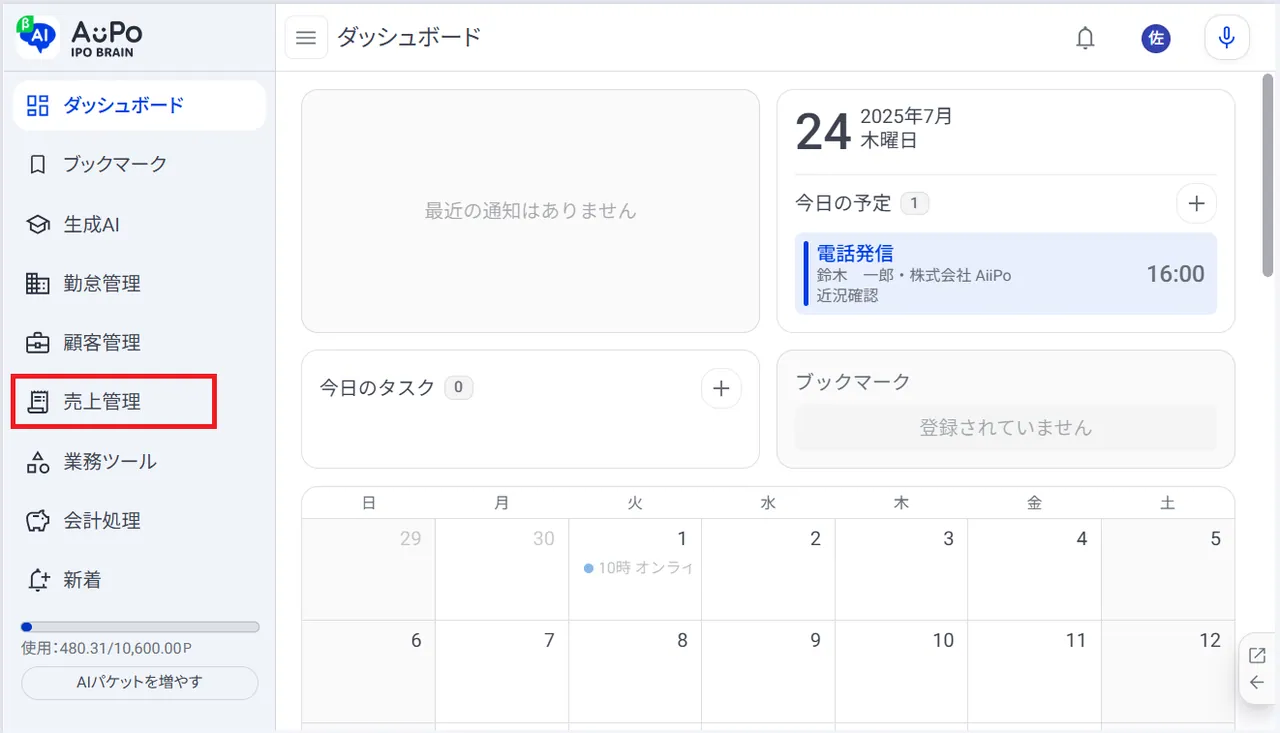
- メニューから「売上管理」をクリック
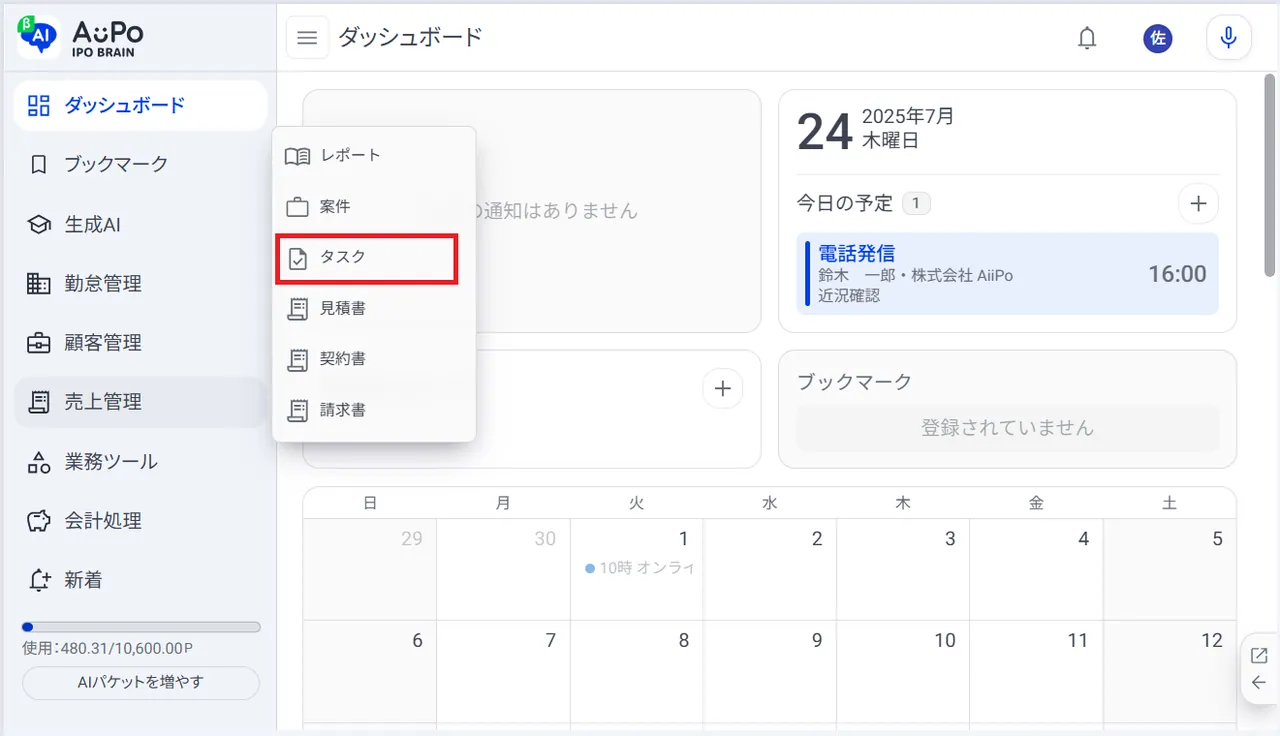
- 表示されたメニューから「タスク」をクリック
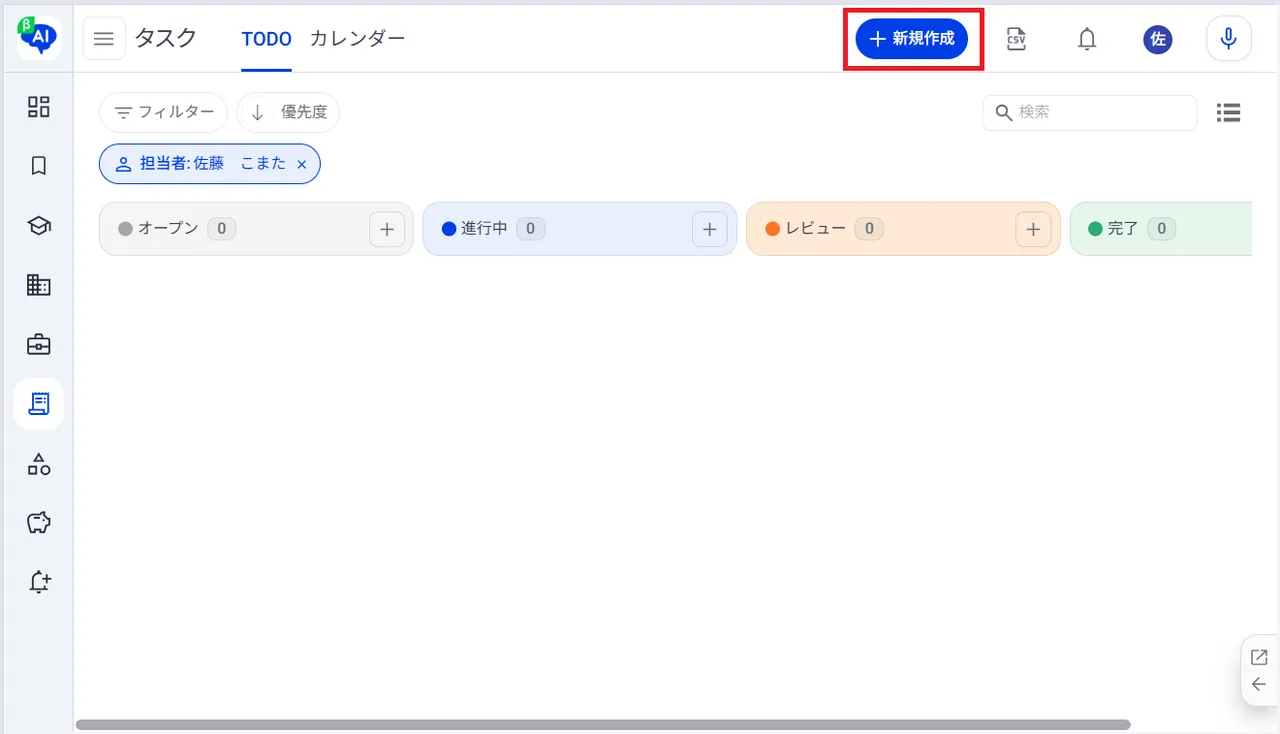
- 画面上部の「+新規作成」をクリック
- タスクを入力
- 新規タスクが作成されるので、「OK」をクリック
- タスクが登録されます
- 登録したタスクを一覧表示で確認します
- タスクの一覧が表示されます
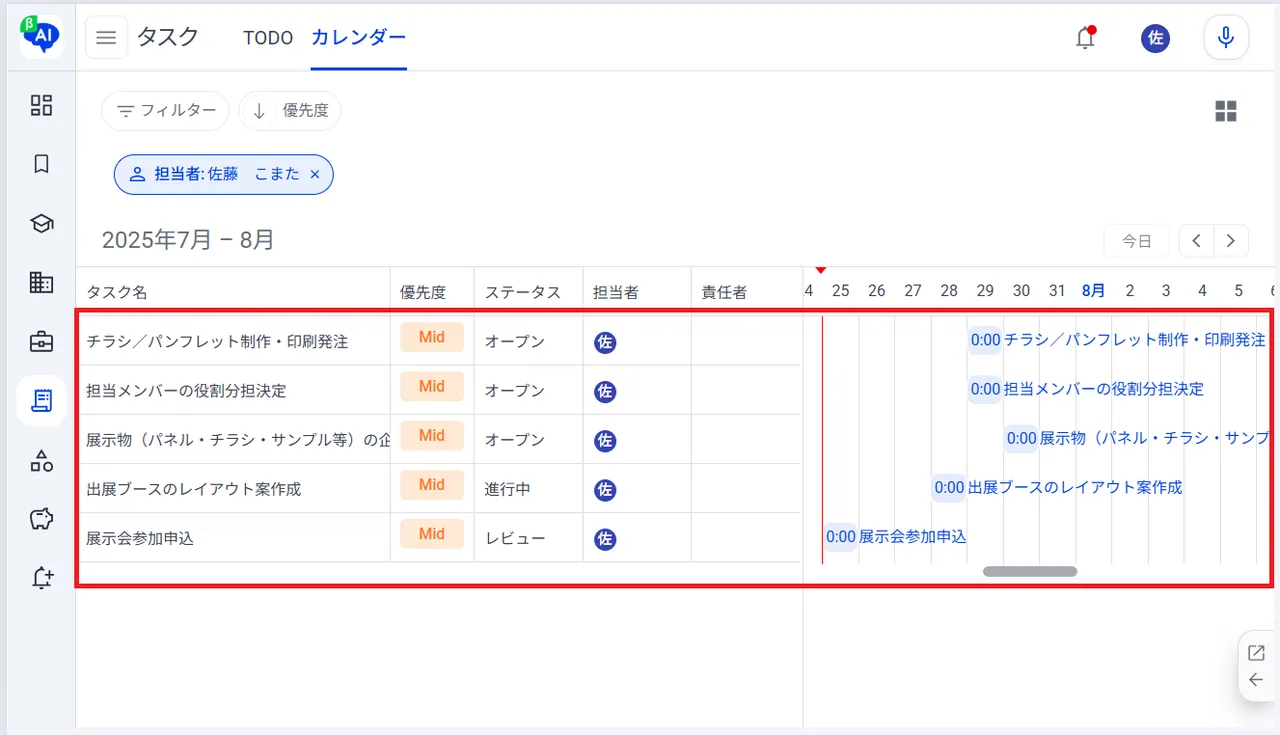
- 登録したタスクをガントチャートで確認します
- タスクのガントチャートが表示されます
1.メニューから「売上管理」をクリック
2.表示されたメニューから「タスク」をクリック
3.画面上部の「+新規作成」をクリック
4.タスクを入力
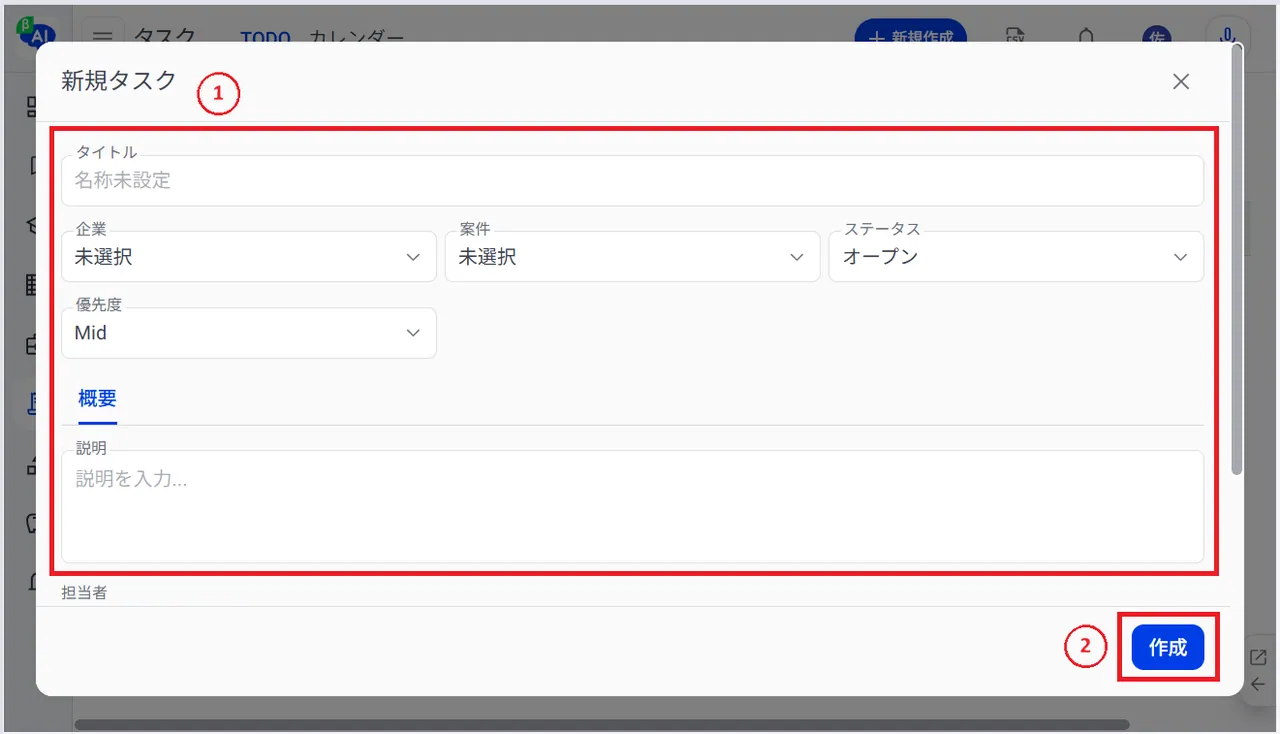
➀以下のタスク情報を入力します。
・タイトル(タスク名)
・企業
・案件
・ステータス・・・(オープン/進行中/レビュー/完了)
・優先度・・・(Low/Mid/High)
・説明
・担当者
・責任者
・期限
・開始日
・終了日
・参加者
➁「作成」をクリックします。
5.新規タスクが作成されるので、「OK」をクリック
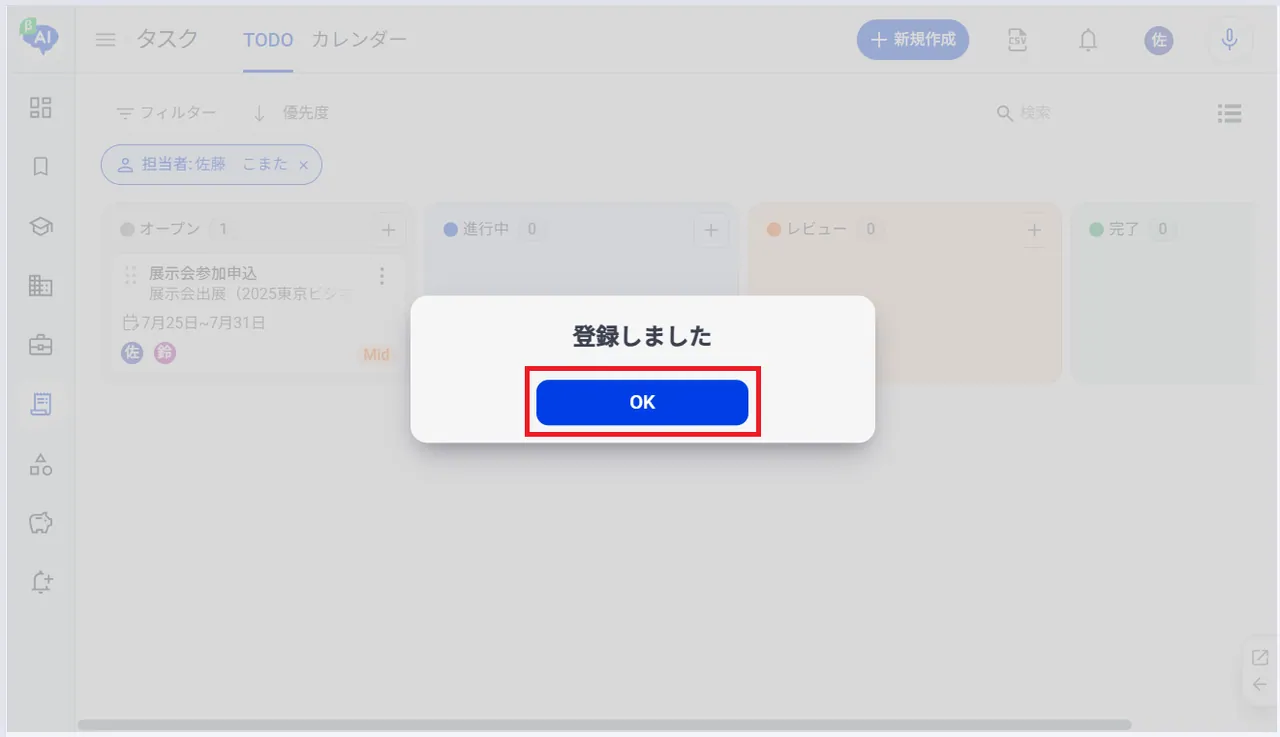
6.タスクが登録されます
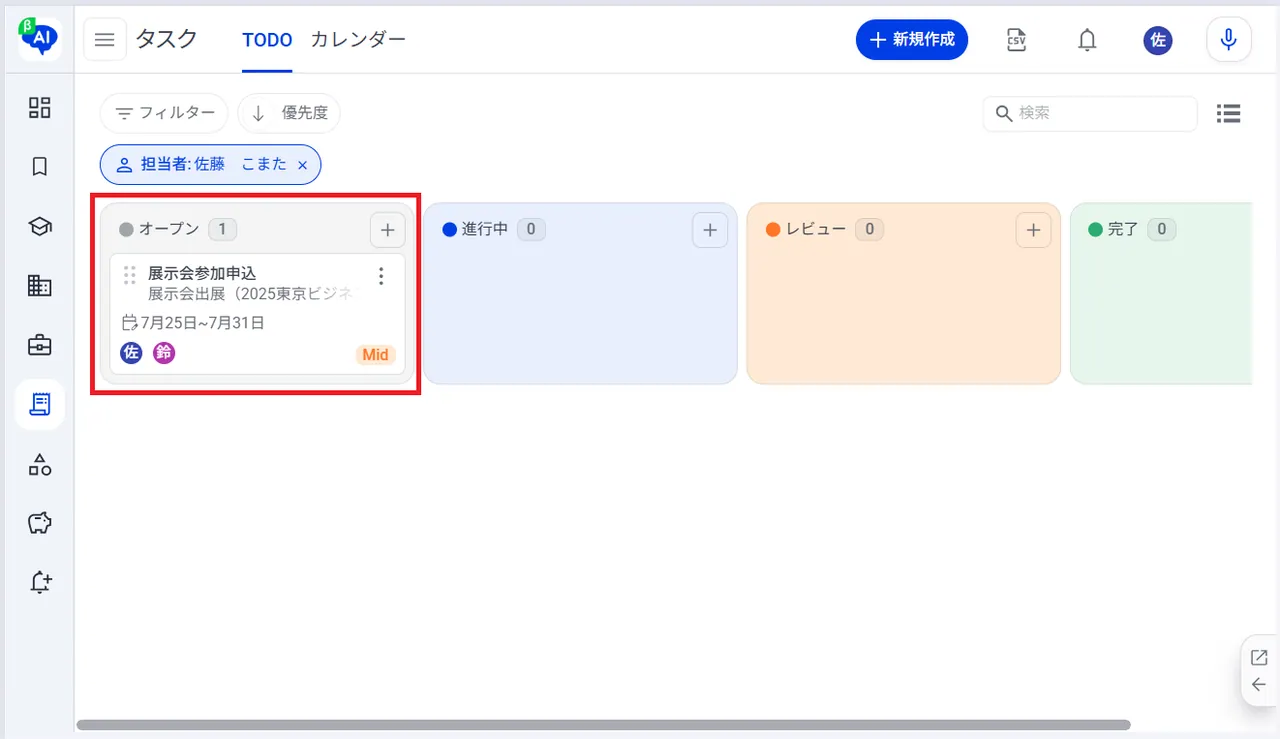
タスクの新規登録が完了します。
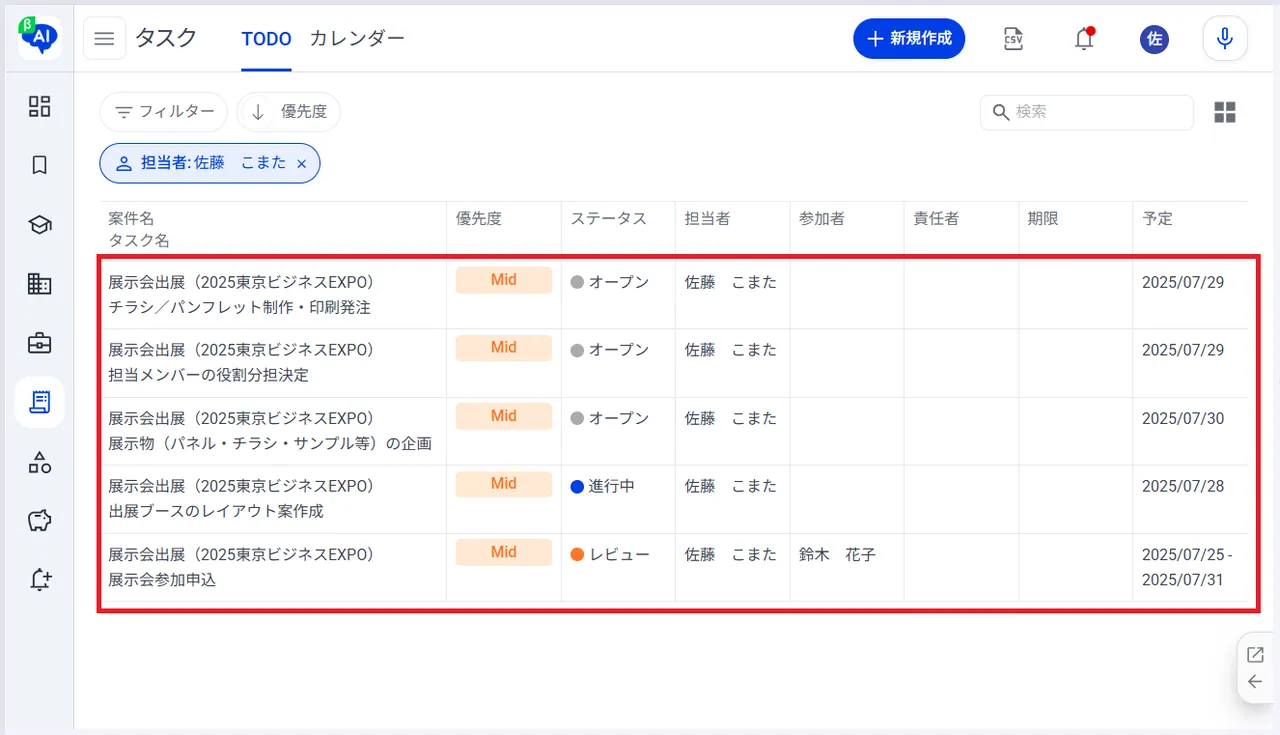
7.登録したタスクを一覧表示で確認します
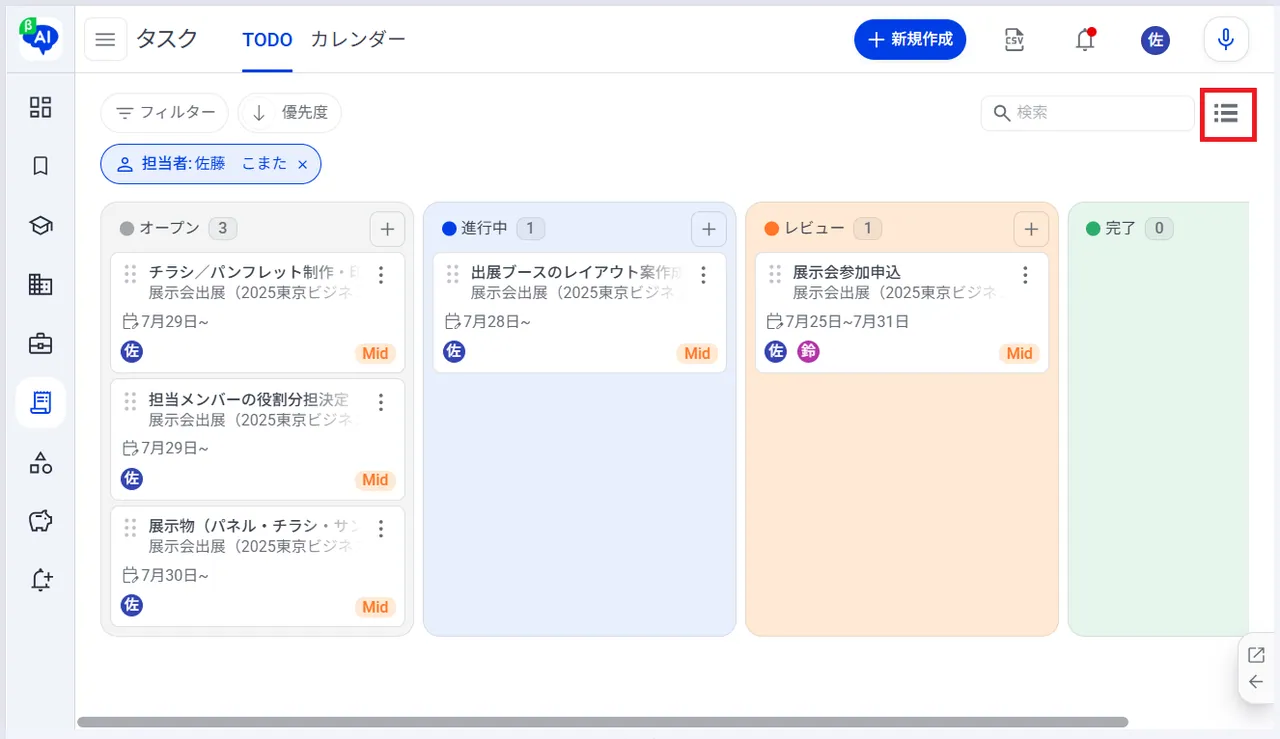
右上のアイコンをクリックすると、一覧表示に切り替わります。
8.タスクの一覧が表示されます
9.登録したタスクをガントチャートで確認します
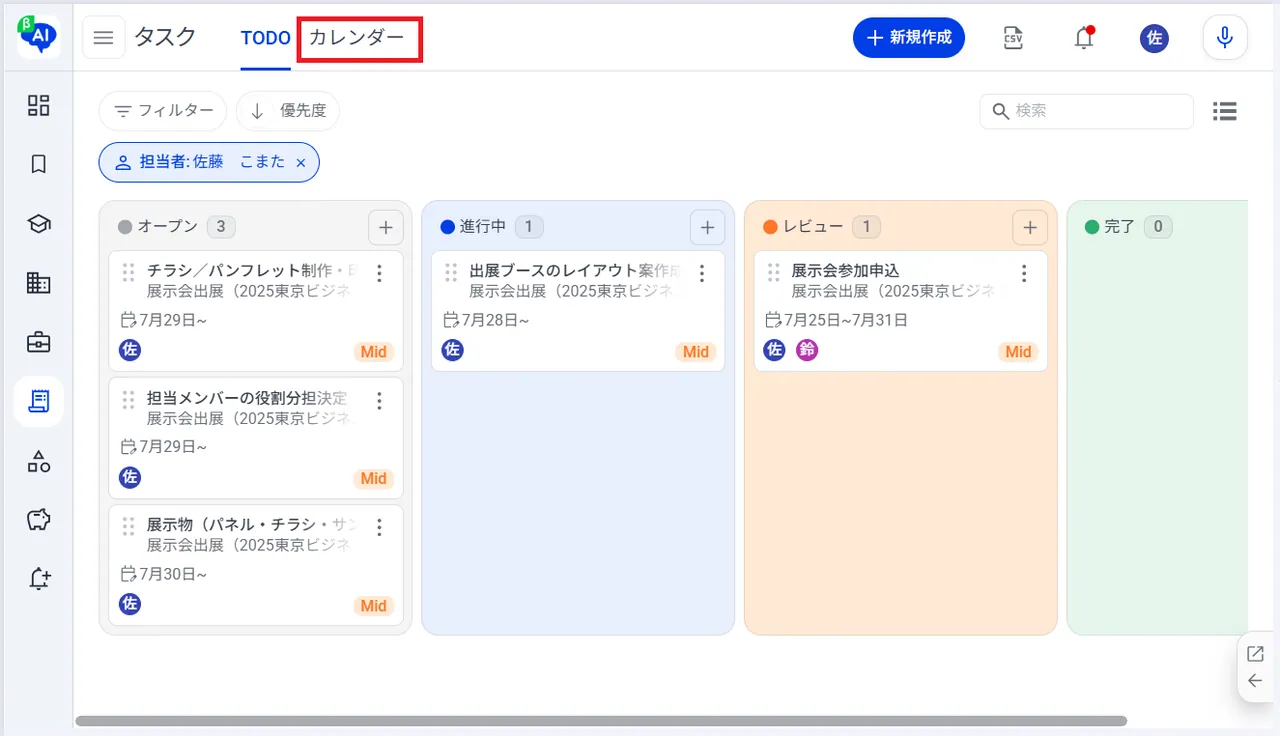
「カレンダー」タブをクリックします。
10.タスクのガントチャートが表示されます