


この記事でわかること
「契約書を作成する」の手順
AiiPoの契約書で行います。全19ステップです。
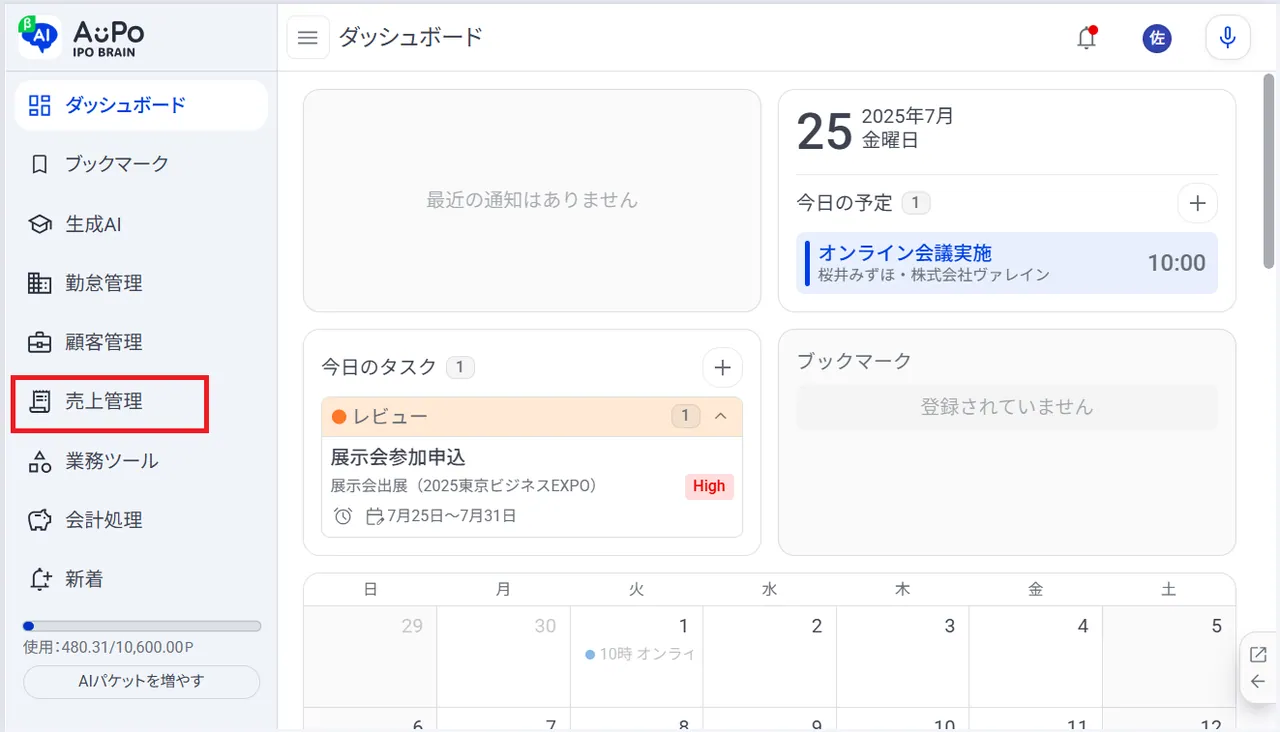
- メニューから「売上管理」をクリック
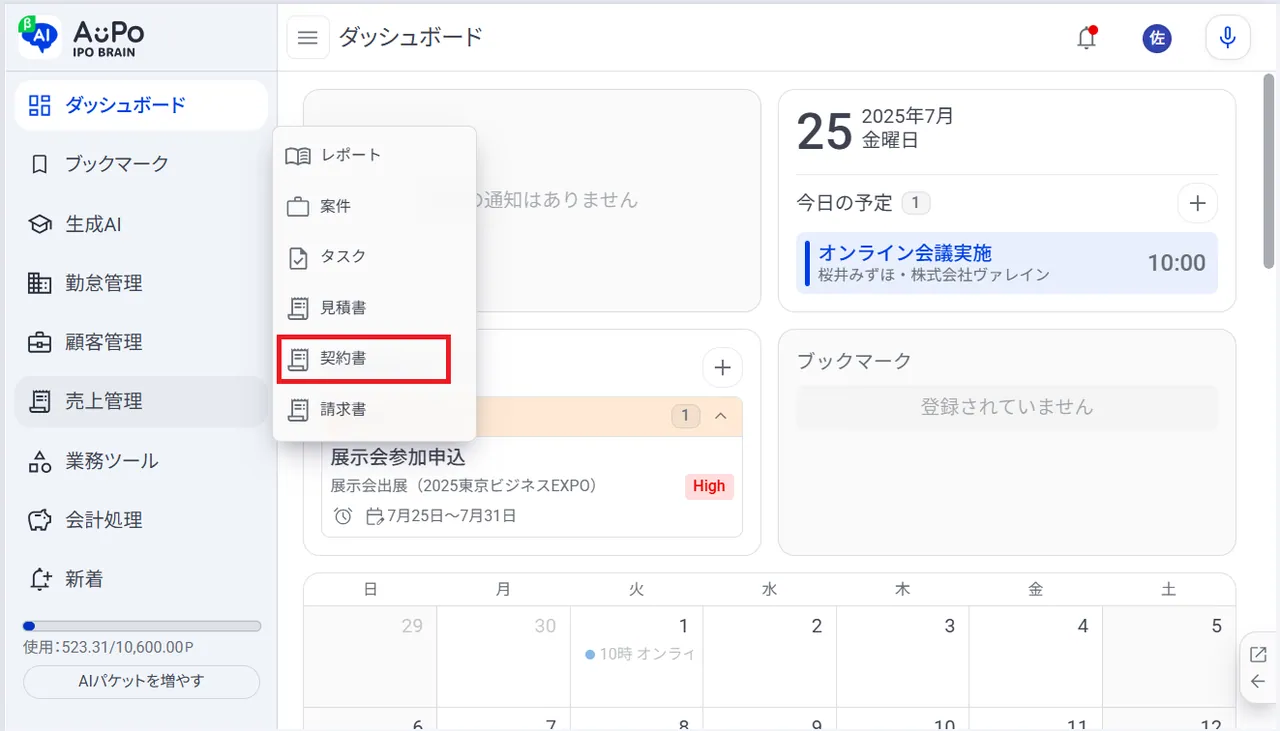
- 表示されたメニューから「契約書」をクリック
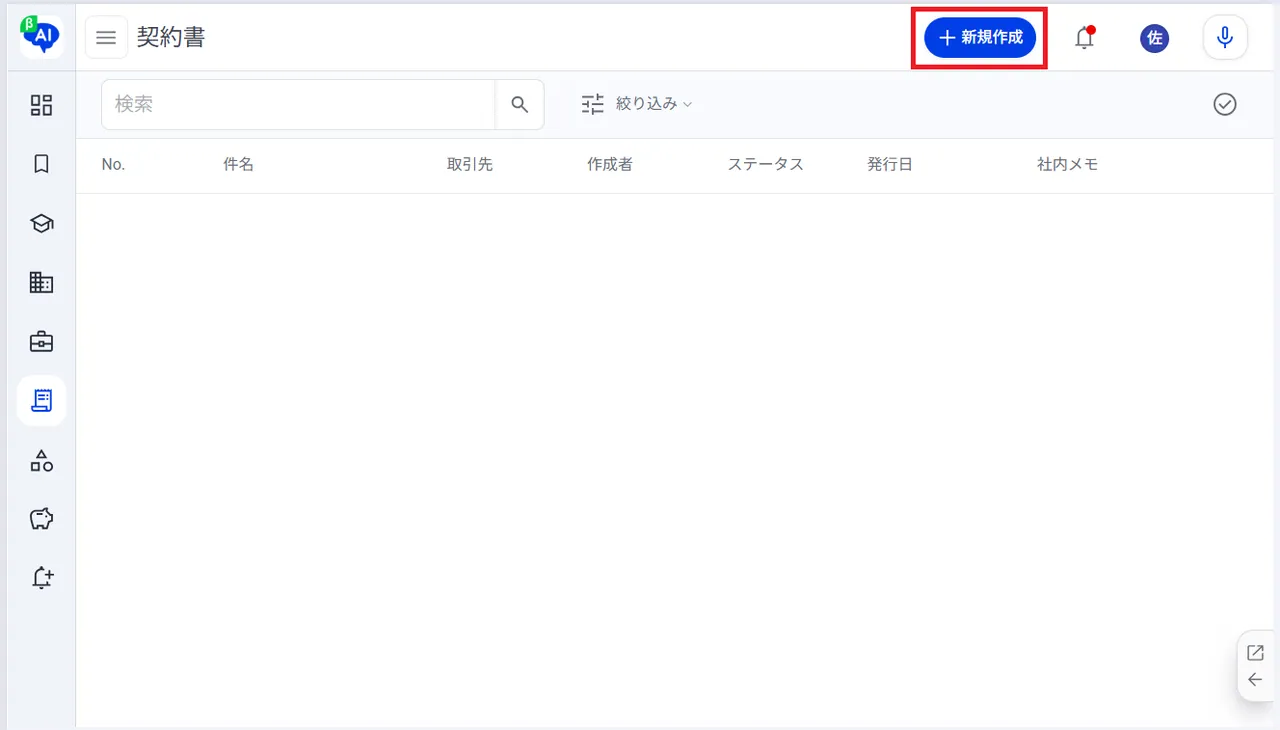
- 画面上部の「+新規作成」をクリック
- 契約書の情報を入力
- 契約書情報を入力後、「保存」ボタンをクリック
- 契約書が保存されます
- 承認フローを作成
- 内部承認依頼を作成する
- 承認依頼の内容が保存され、承認依頼のステータスが「内部での承認中です」と表示されます
- 承認依頼メールが送られます
- 承認者はメールから承認用リンクを開いて、「承認」をクリック
- 内部承認が完了します
- 署名依頼を行う
- 署名依頼のメール内容を設定する
- 署名依頼のステータスが「署名を依頼中です」と表示されます
- 署名依頼メールが送られます
- 署名者はメールから署名用リンクを開いて、署名を行います
- 同意が完了すると、契約書のステータスが更新されます
- 作成した契約書はダウンロードできます
1.メニューから「売上管理」をクリック
2.表示されたメニューから「契約書」をクリック
3.画面上部の「+新規作成」をクリック
4.契約書の情報を入力
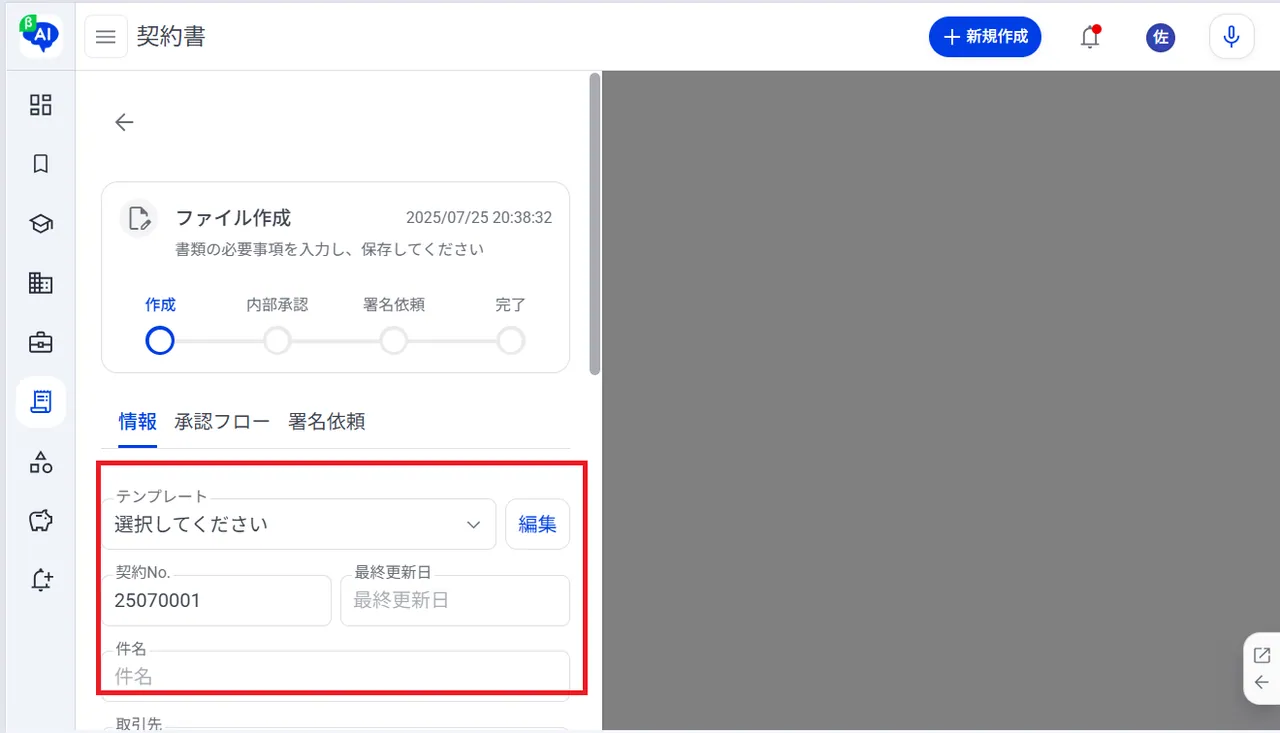
➀以下の契約書情報を入力します。
| 項目名 | 説明 |
| テンプレート | 契約書のフォーマットを選択します。あらかじめ作成・登録されたテンプレートから選択する必要があります。テンプレートの作成手順については、別マニュアル「契約書のテンプレート(雛形)を作成する」をご参照ください。 |
| 契約No. | 自動採番される契約番号です。通常は「西暦下2桁+月(例:2507)」+連番(例:0001)で構成されます。例:25070001。 |
| 最終更新日 | 契約書が最後に編集または更新された日時です(自動入力されます)。 |
| 件名 | 契約書のタイトルとなる名称を入力します(例:「業務委託契約書」「展示会出展契約書」など)。 |
| 取引先 | 契約の相手方となる企業・団体・個人の名称を入力します。 |
| 案件名 | 本契約に関連する案件の名称やプロジェクト名を入力します。内部管理や検索用に活用されます。 |
| 発行日 | 契約書を作成または発行した日付を入力します。通常は書類の日付として使用されます。 |
| 契約日 | 契約が正式に発効する日付を入力します。発行日と同日であることも多いですが、異なる場合もあります。 |
| 甲の氏名 | 契約当事者「甲」(通常は自社)の代表者名または署名者名を入力します。 |
| 甲の署名 | 甲の署名データ(電子署名または記名)を入力または添付します。 |
| 甲の住所 | 契約当事者「甲」の所在地住所を入力します。会社住所または個人住所が該当します。 |
| 乙の氏名 | 契約当事者「乙」(取引先)の代表者名または署名者名を入力します。 |
| 乙の署名 | 乙の署名データ(電子署名または記名)を入力または添付します。 |
| 社内メモ | 契約書に関する社内向けのメモや注意事項を記載します。外部には表示されません。 |
5.契約書情報を入力後、「保存」ボタンをクリック
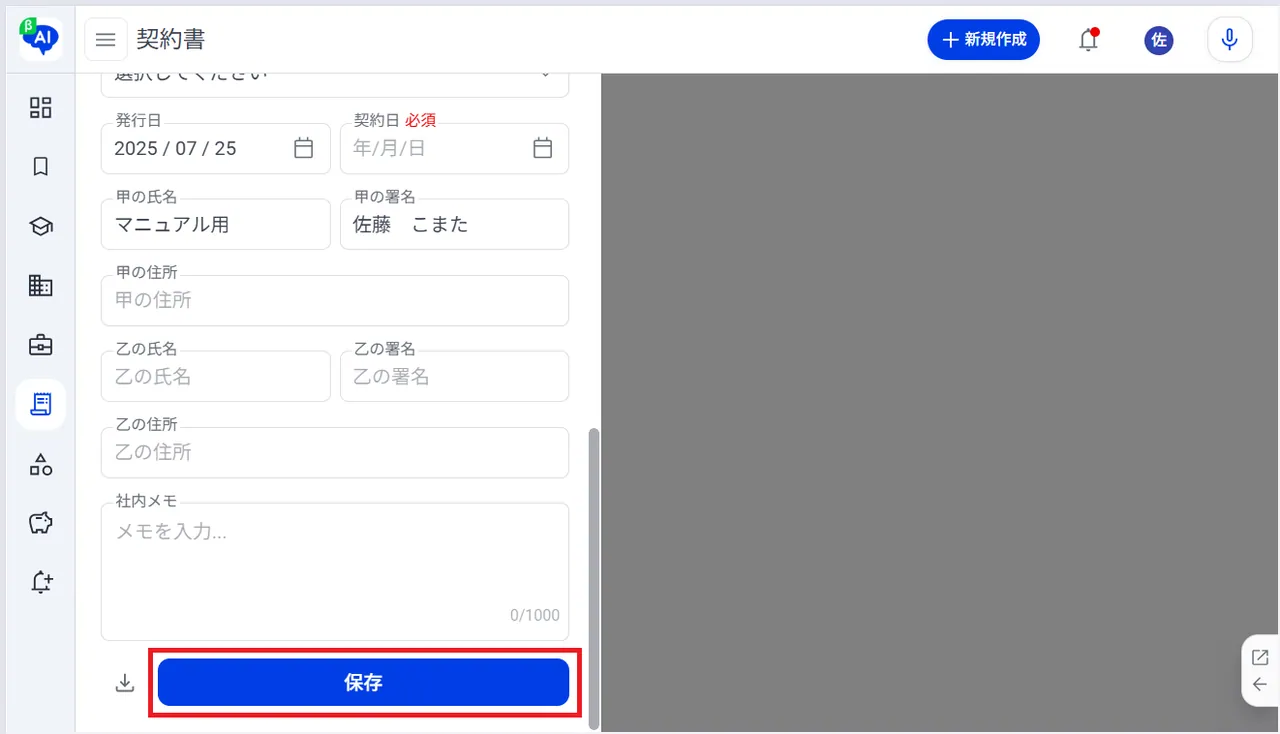
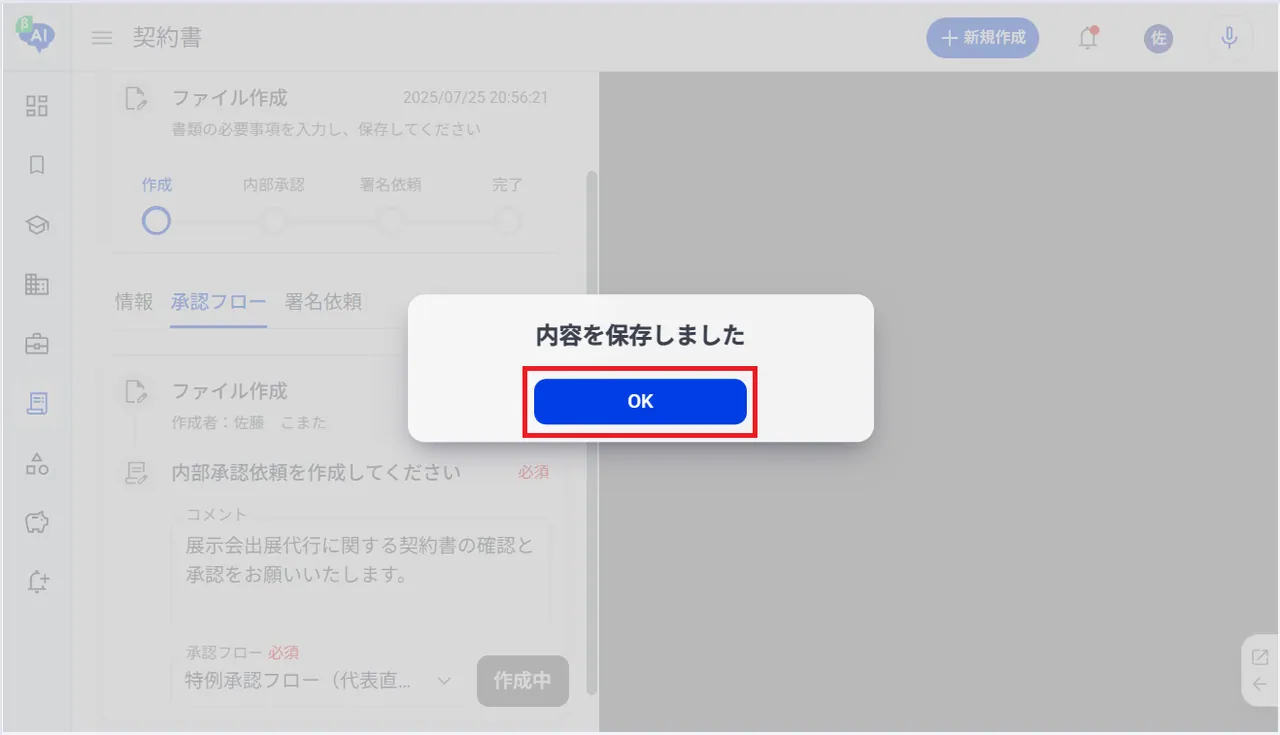
6.契約書が保存されます
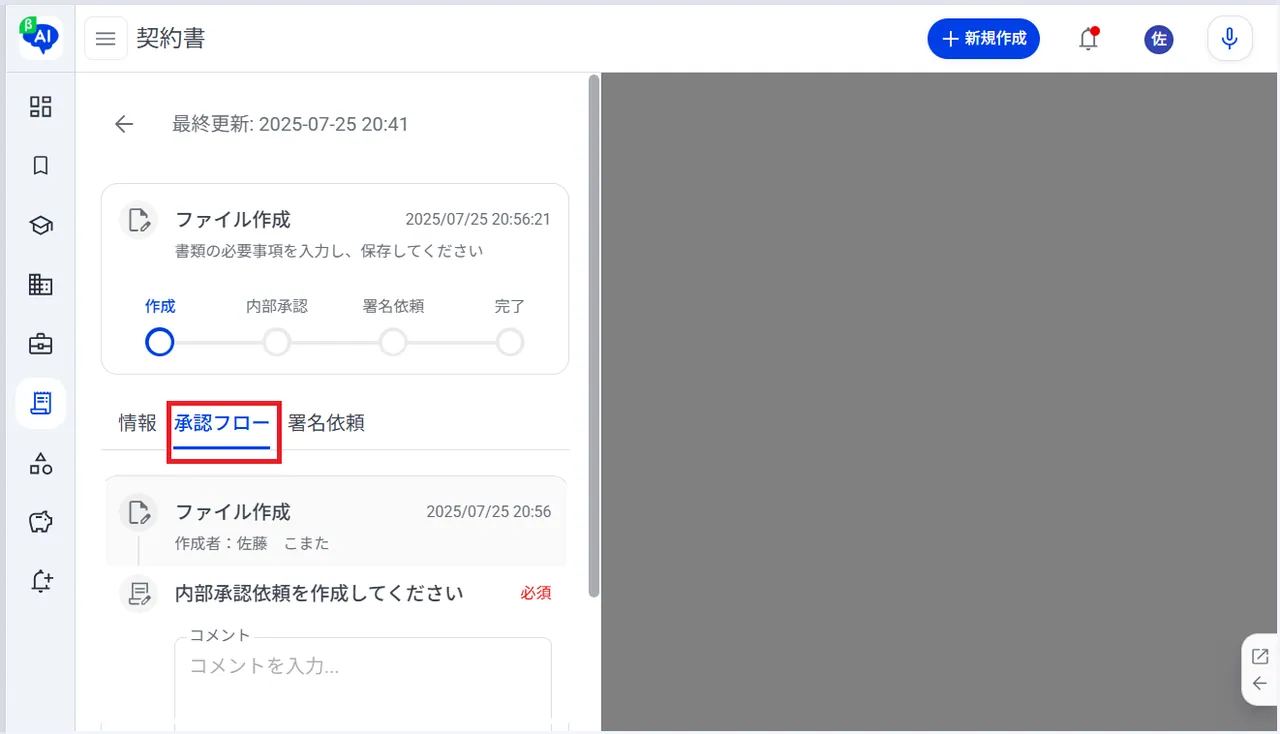
7.承認フローを作成
8.内部承認依頼を作成する
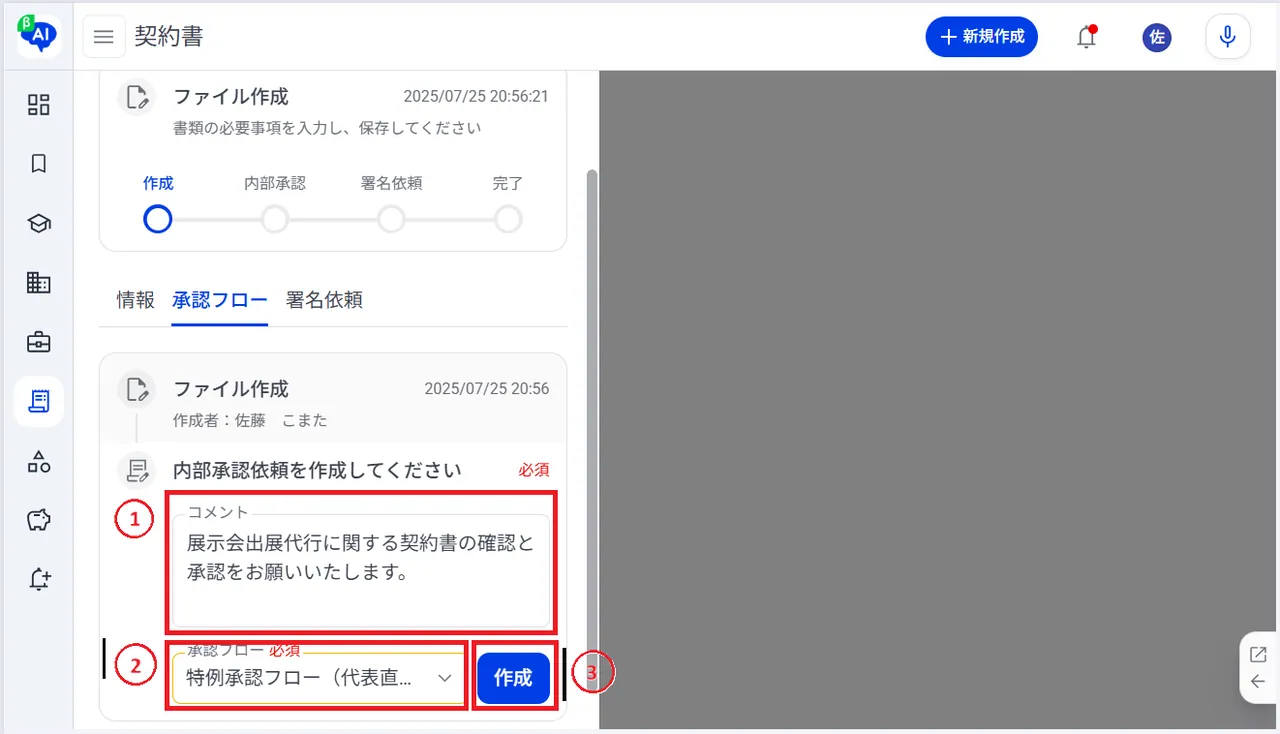
➀ コメントを入力(任意)
承認依頼に添えるコメントを入力します。このコメントは、承認依頼の通知メール本文に記載されます。
➁ 承認フローをプルダウンから選択 あらかじめ作成された承認フローの中から、適用するものを選択します。
※承認フローは事前に作成しておく必要があります。作成手順については、別マニュアル「承認フローを作成する」をご参照ください。
➂ 「作成」ボタンをクリック
9. 承認依頼の内容が保存され、承認依頼のステータスが「内部での承認中です」と表示されます
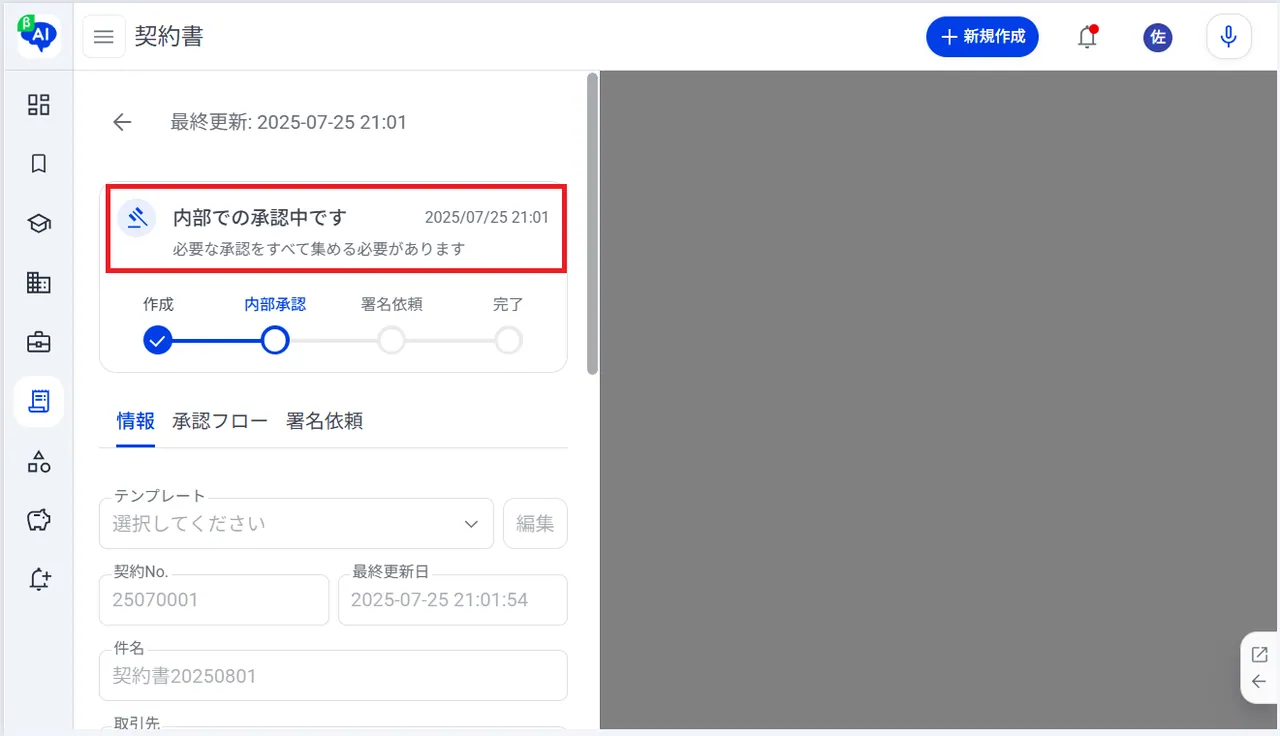
承認フローの「作成」ボタンをクリックすると、入力した承認依頼の内容が保存され、承認フローが開始されます。
承認フローに沿って、承認者にはメールで承認依頼の通知が送信されます。
承認者すべての承認が完了すると、契約書のステータスが自動的に更新されます。
10.承認依頼メールが送られます
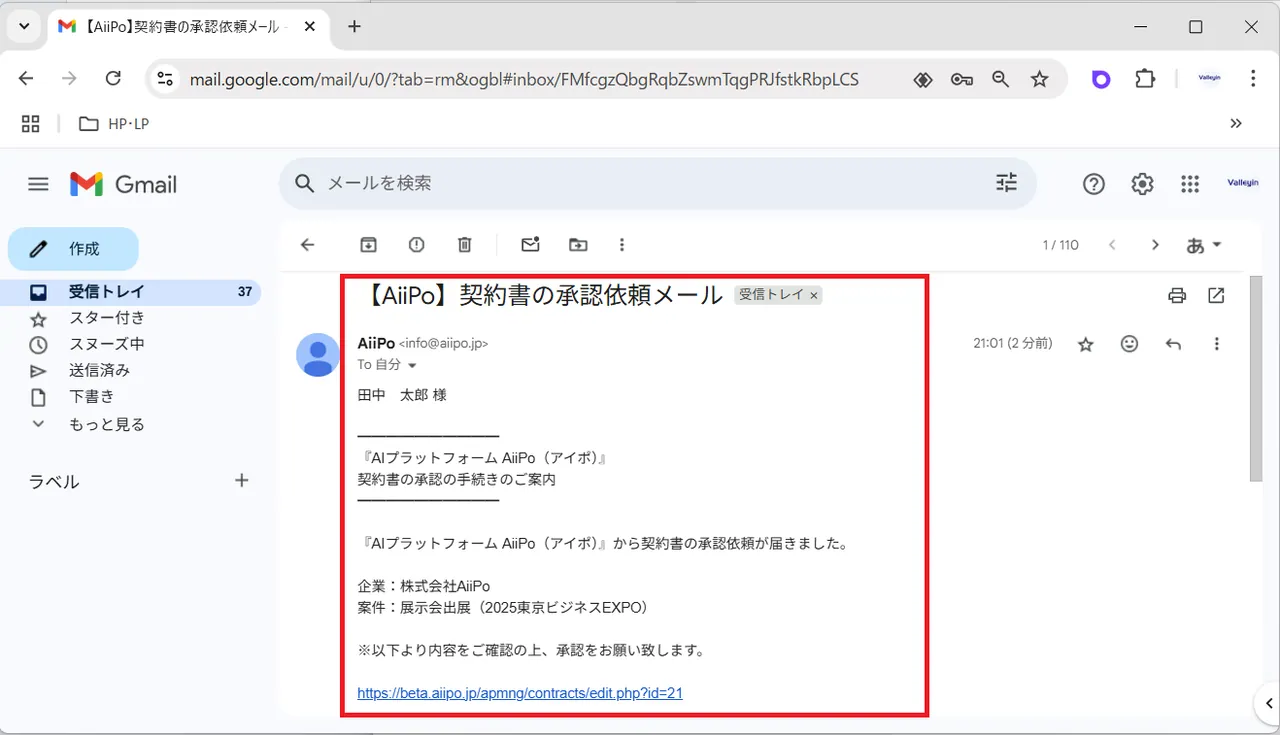
設定された承認フローに従って、承認者に対して承認依頼メールが自動送信されます。
メールには、契約書の内容と承認用のリンクが記載されており、承認者はそこから内容を確認し、承認または差し戻しの操作を行います。
11.承認者はメールから承認用リンクを開いて、「承認」をクリック
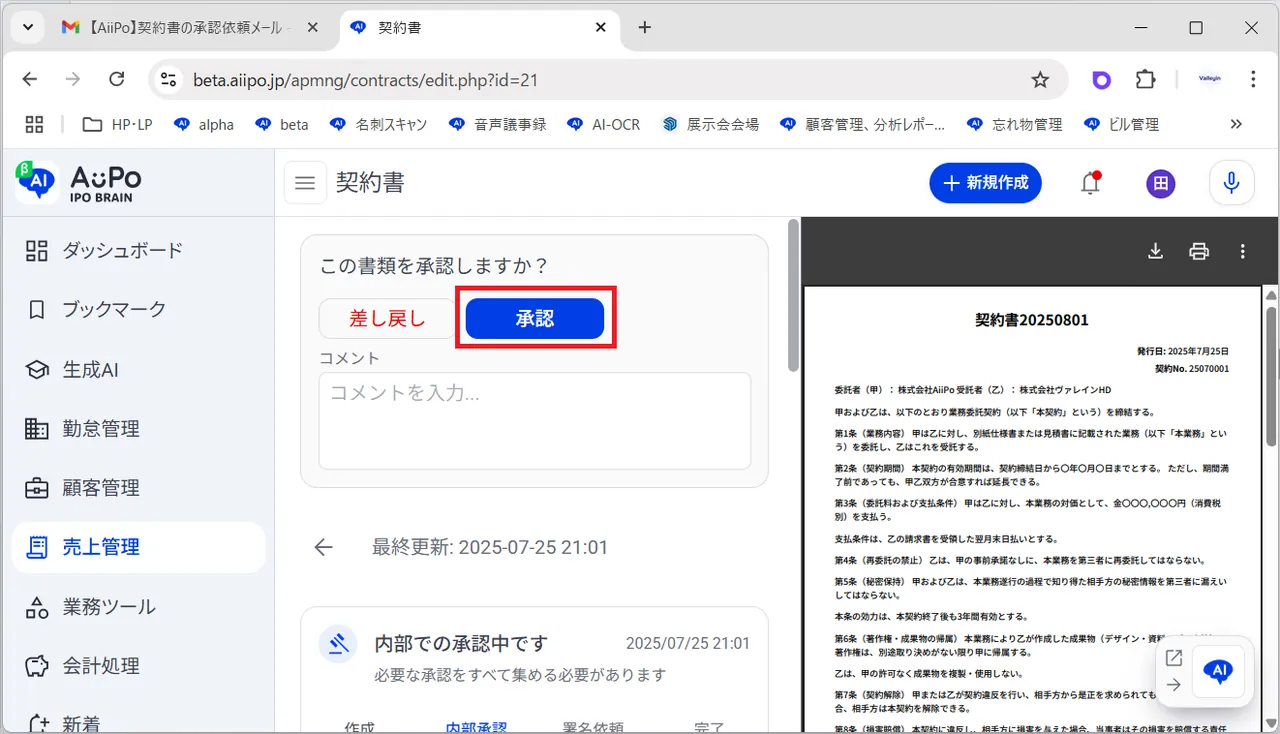
承認依頼メールを受け取った承認者は、メールに記載された承認用リンクをクリックし、承認画面を開きます。契約書の内容を確認のうえ、以下のいずれかの対応を行います。
・「承認」:内容に問題がなければ「承認」を選択します。次の承認者または申請者へ処理が進みます。
・「差し戻し」:修正や確認が必要な場合は、差し戻し理由を入力して「差し戻し」を選択します。
12.内部承認が完了します
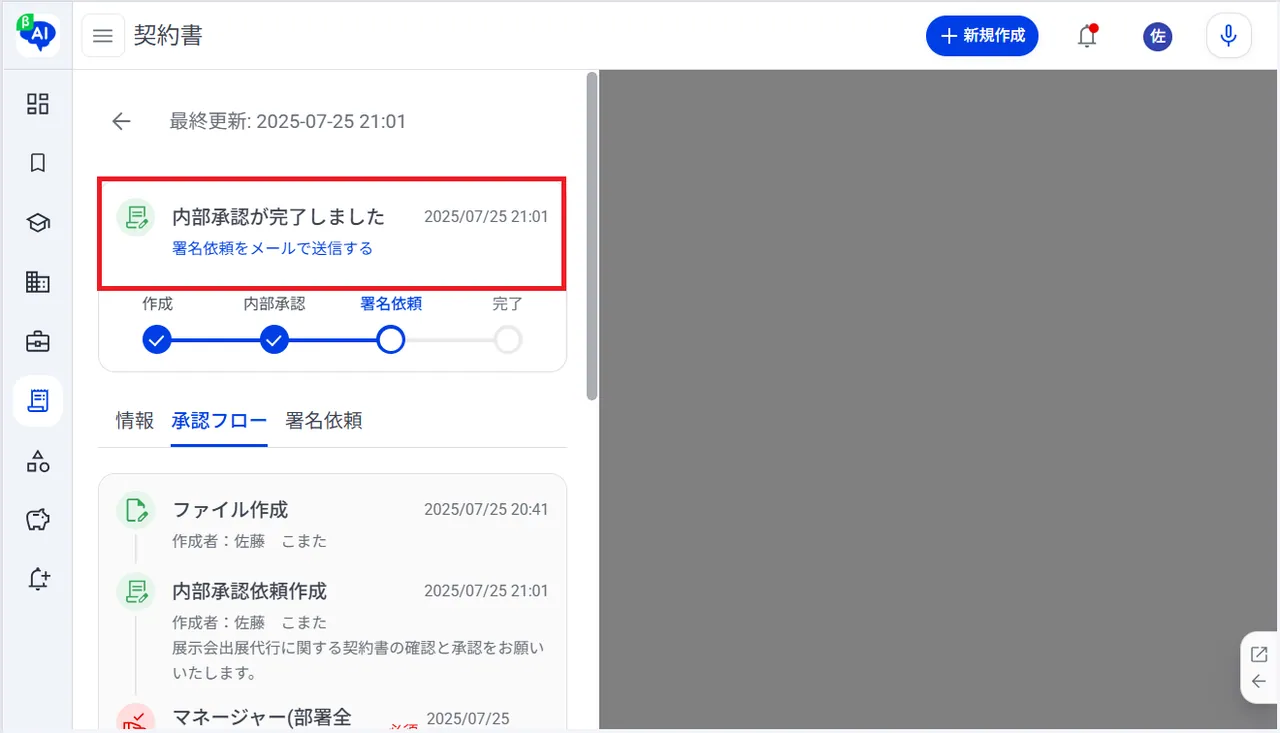
すべての承認ステップが完了すると、契約書の承認フロー上部に「内部承認が完了しました」と表示されます。
13.署名依頼を行う
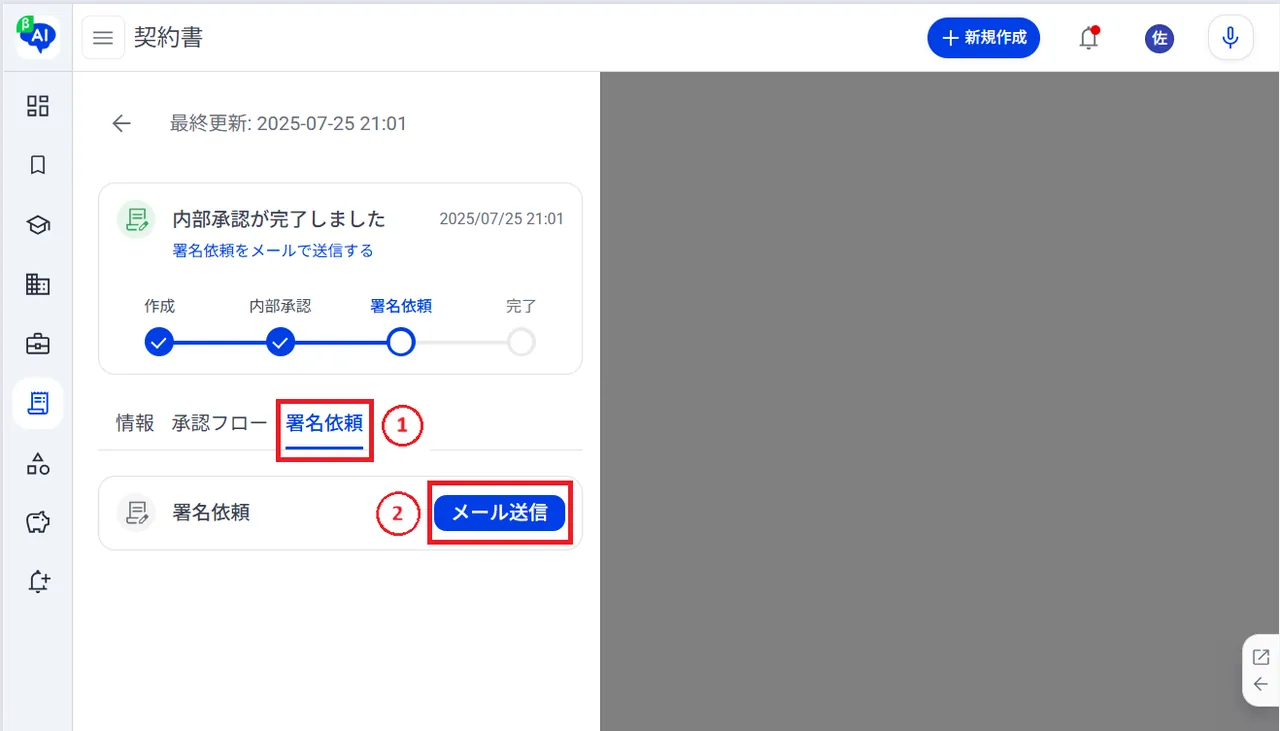
契約書の承認が完了したら、取引先に対して署名依頼を送信します。
➀「署名依頼」タブをクリックします。
➁「メール送信」をクリックします。
14.署名依頼のメール内容を設定する
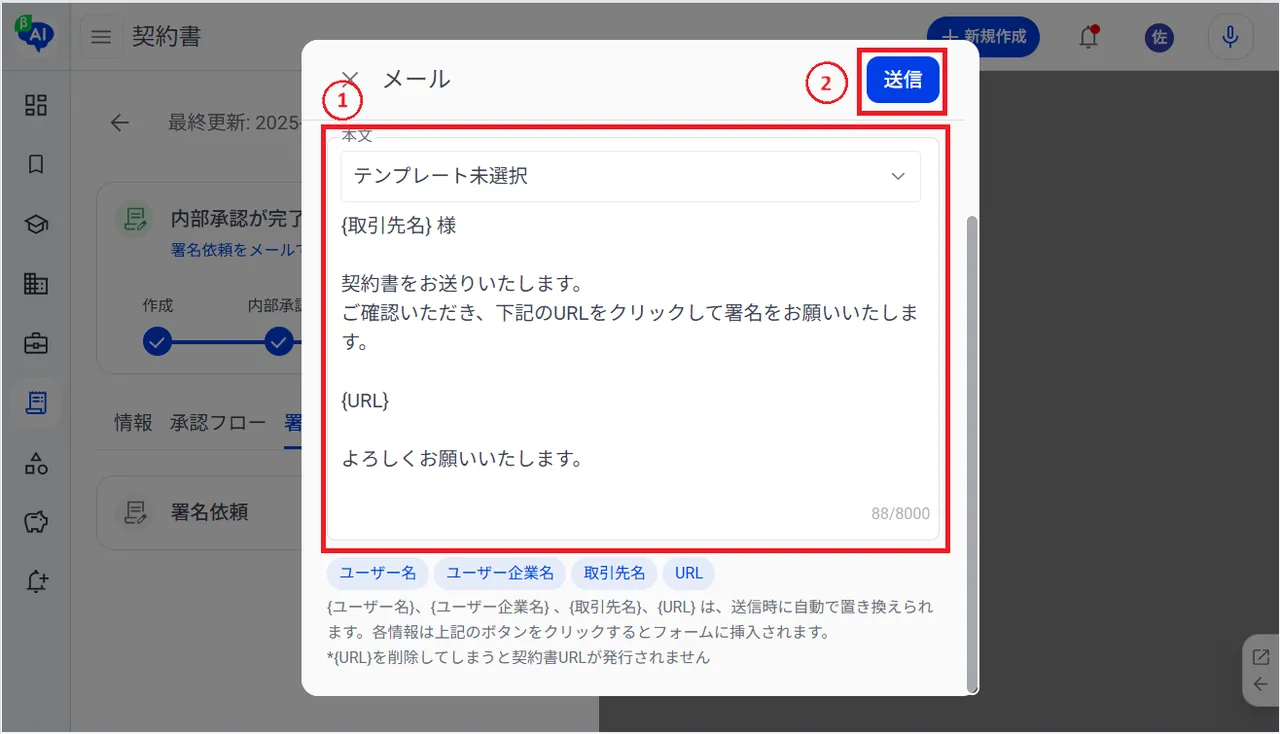
・送信先(取引先のメールアドレスを入力します。
・署名の期限日時
・タイトル
・本文
➁「送信」をクリック
15.署名依頼のステータスが「署名を依頼中です」と表示されます
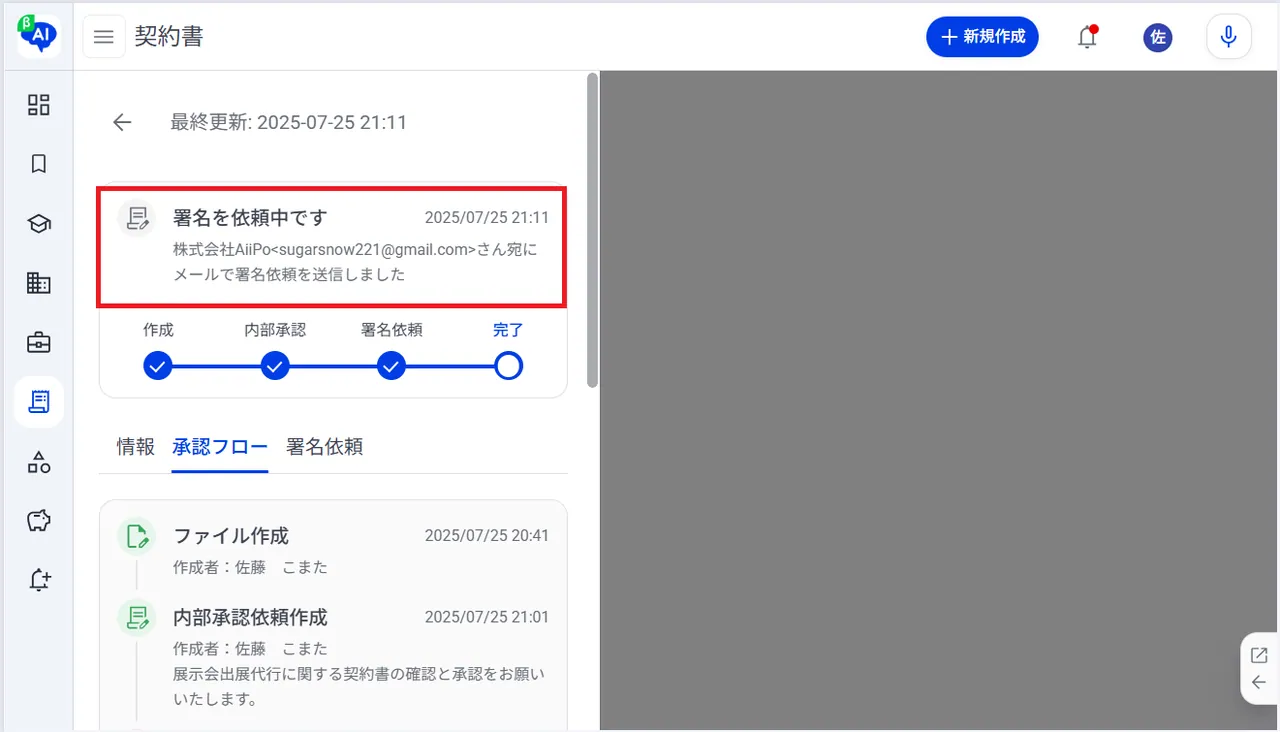
16.署名依頼メールが送られます
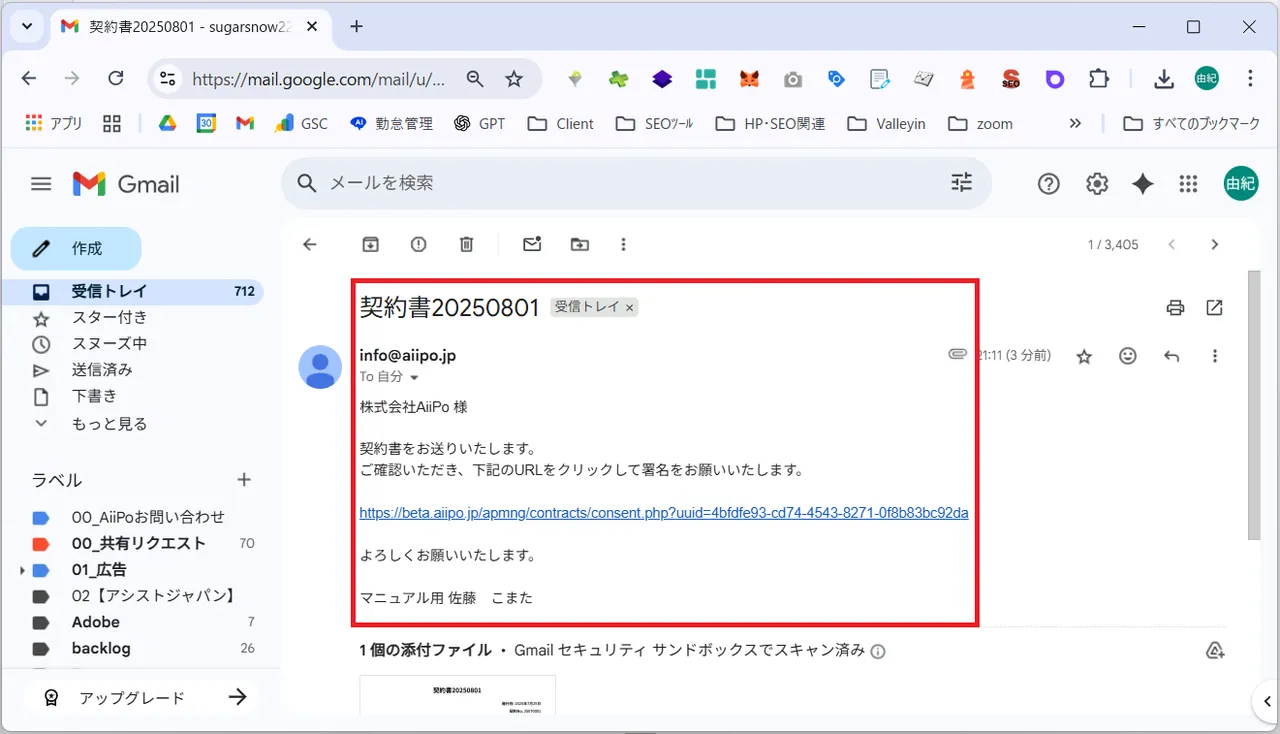
取引先に対して、署名依頼メールが送信されます。
メール本文には、契約書の内容と署名用のリンクが記載されており、取引先はそのリンクから内容を確認し、オンライン上で署名を行います。
17.署名者はメールから署名用リンクを開いて、署名を行います
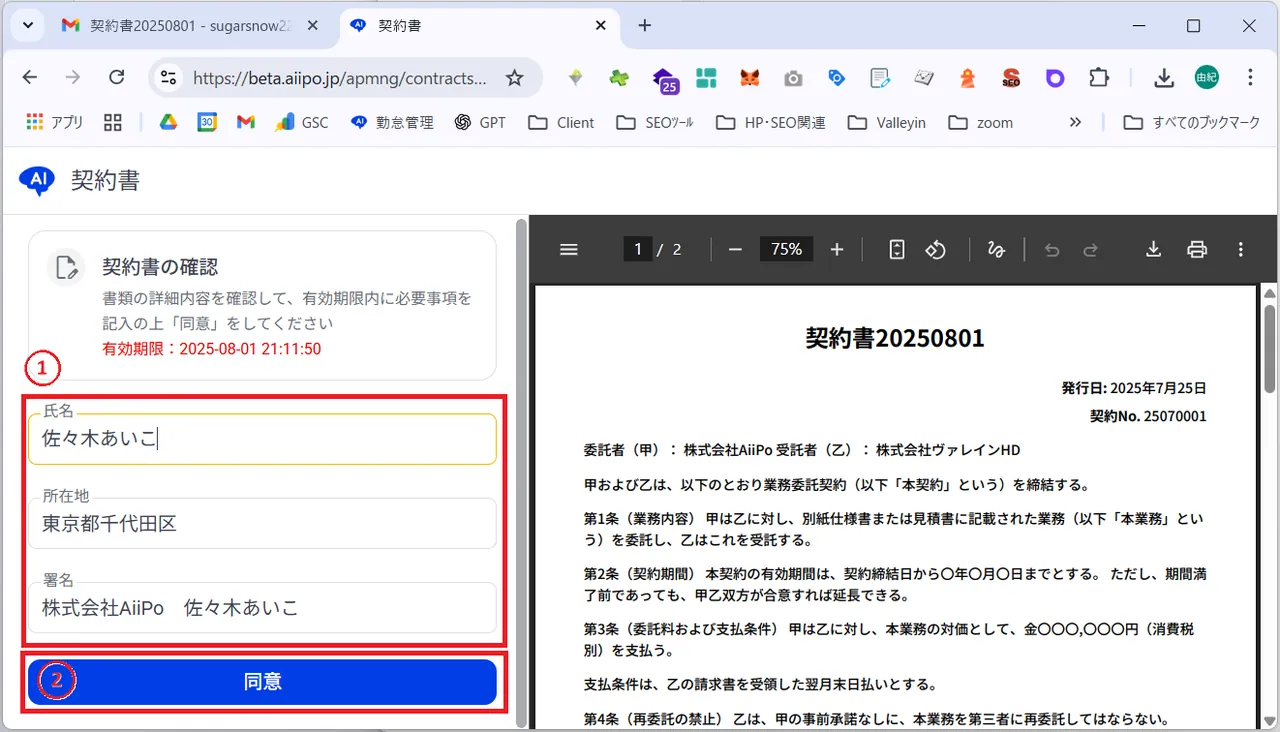
署名依頼メールを受け取った署名者(取引先)は、メールに記載された署名用リンクをクリックし、署名画面を開きます。
➀契約書の内容を確認のうえ、「氏名」「所在地」「署名」を入力します。
②「同意」をクリックします。
※同意が完了すると、署名済みの契約書は自動で保存され、ステータスが更新されます。
18.同意が完了すると、契約書のステータスが更新されます
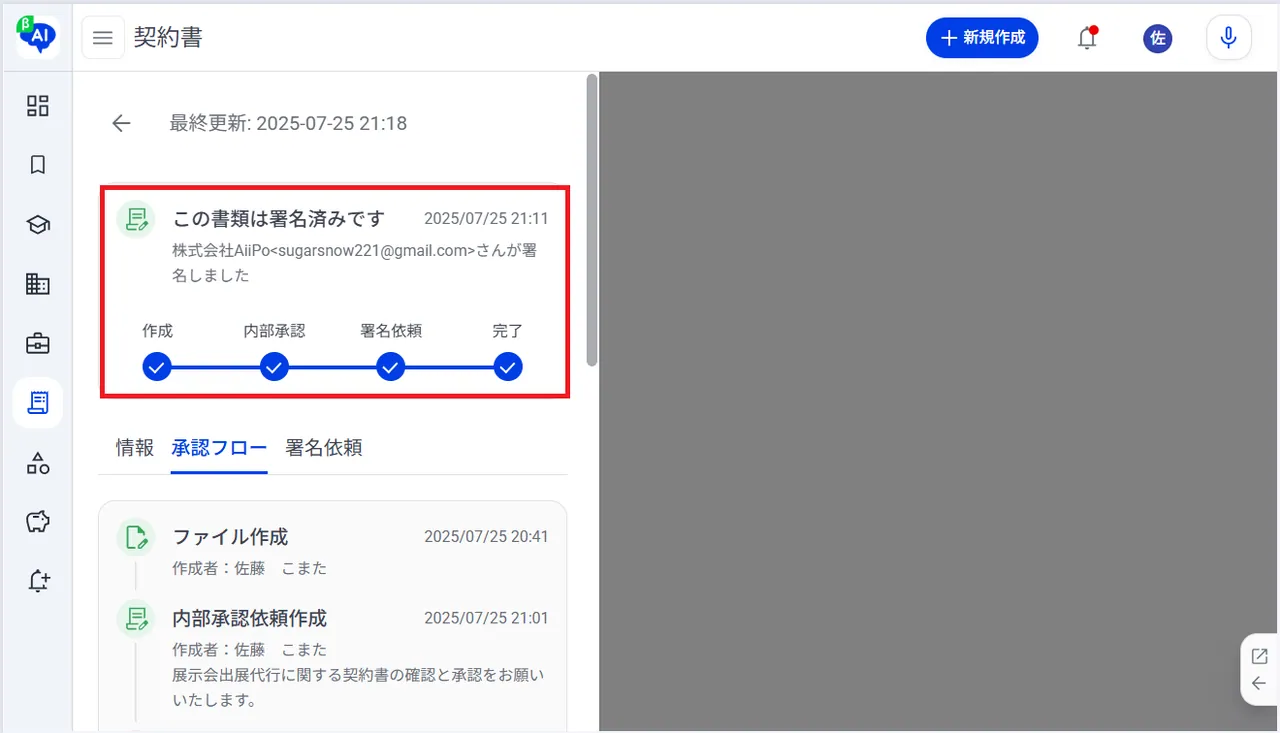
承認フローおよび署名手続きがすべて完了すると、契約書のステータスが「この書類は署名済みです」と表示されます。
19.作成した契約書はダウンロードできます
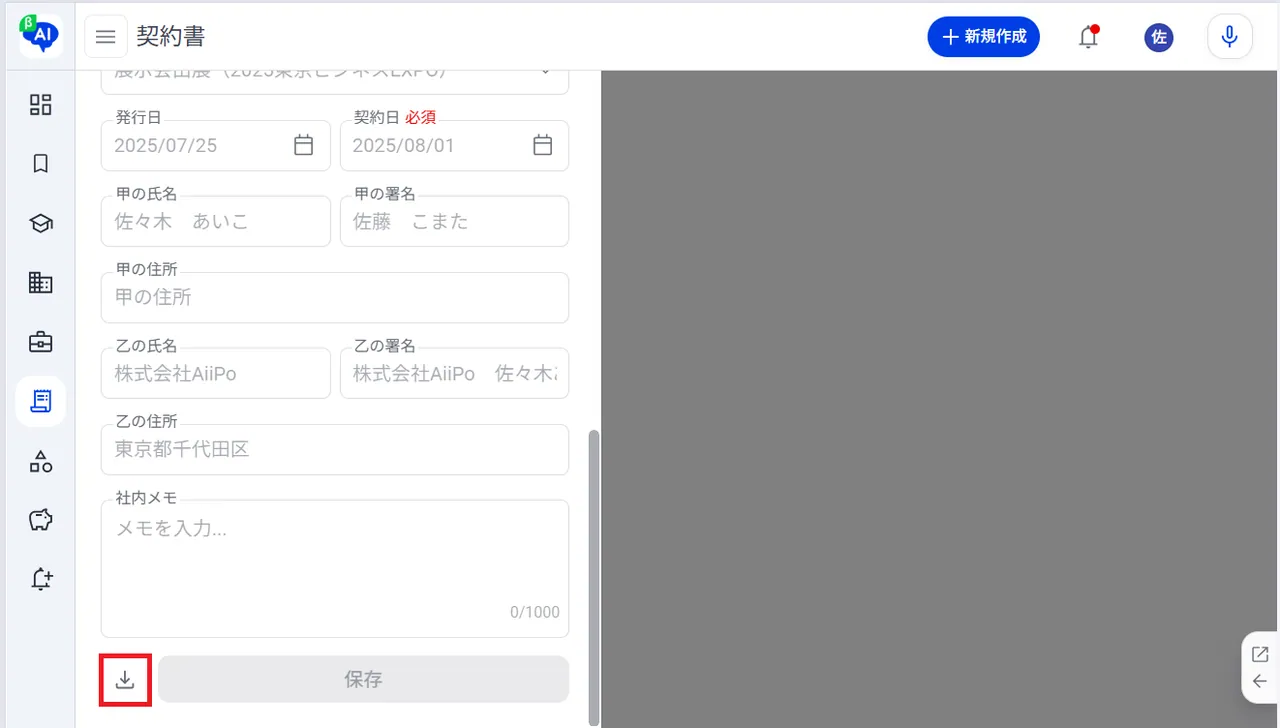
署名完了後またはステータスが「承認済み」になった見積書は、PDF形式でダウンロードできます。
➀ 契約書の詳細画面で「情報」タブをクリックし、一番下までスクロールします。
➁ 表示された画面内の「ダウンロードアイコン」をクリックすると、PDFファイルがダウンロードされます。