


この記事でわかること
「請求書を作成する」の手順
AiiPoの請求書で行います。全20ステップです。
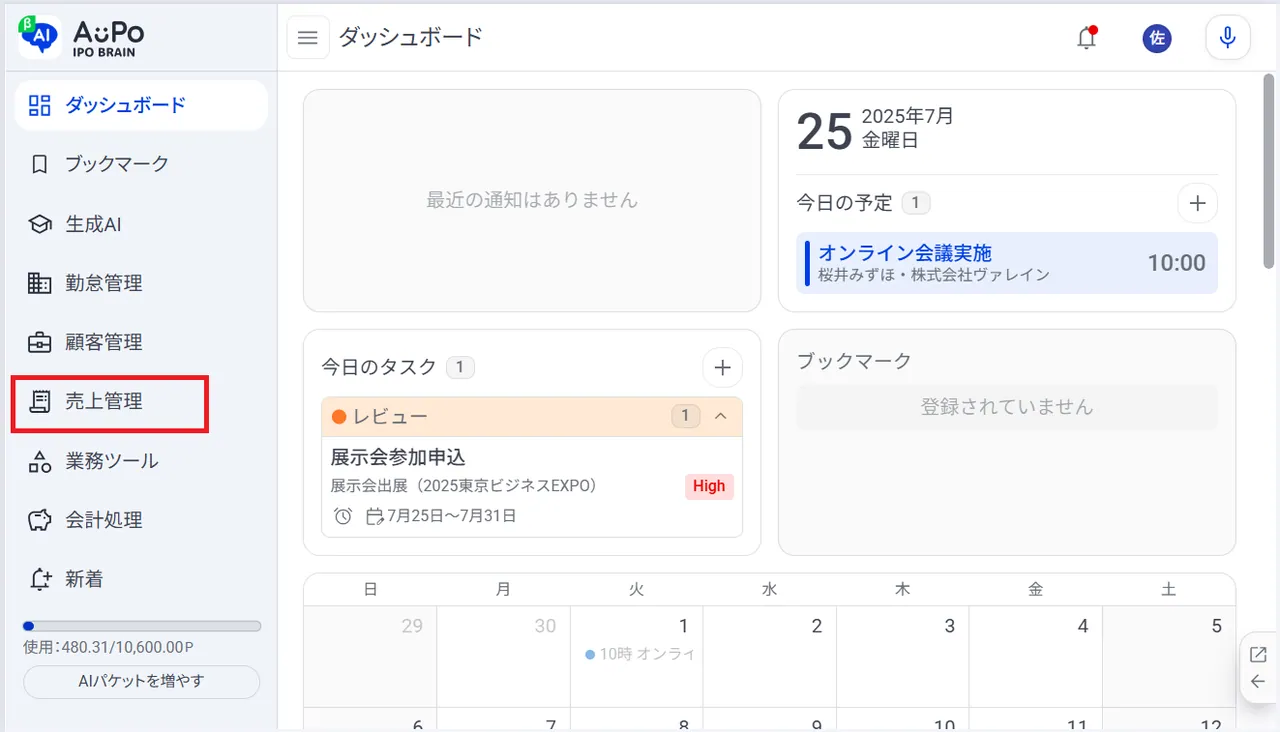
- メニューから「売上管理」をクリック
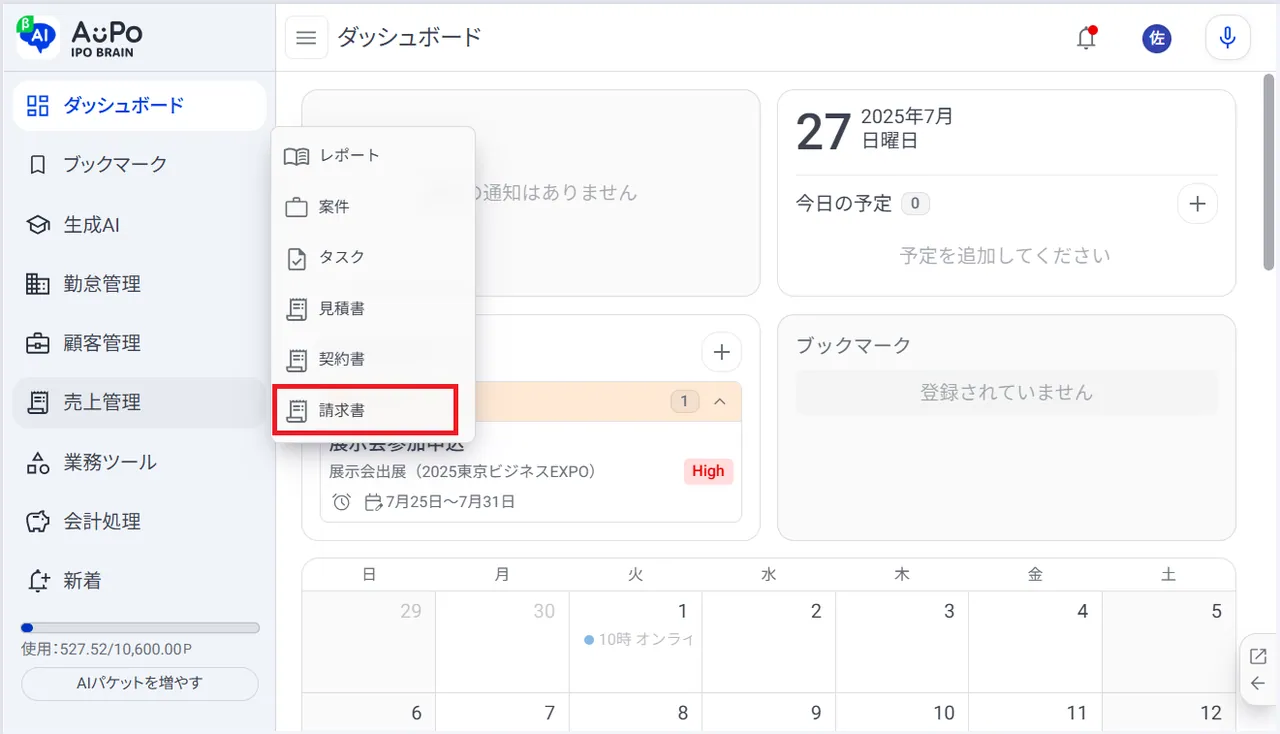
- 表示されたメニューから「請求書」をクリック
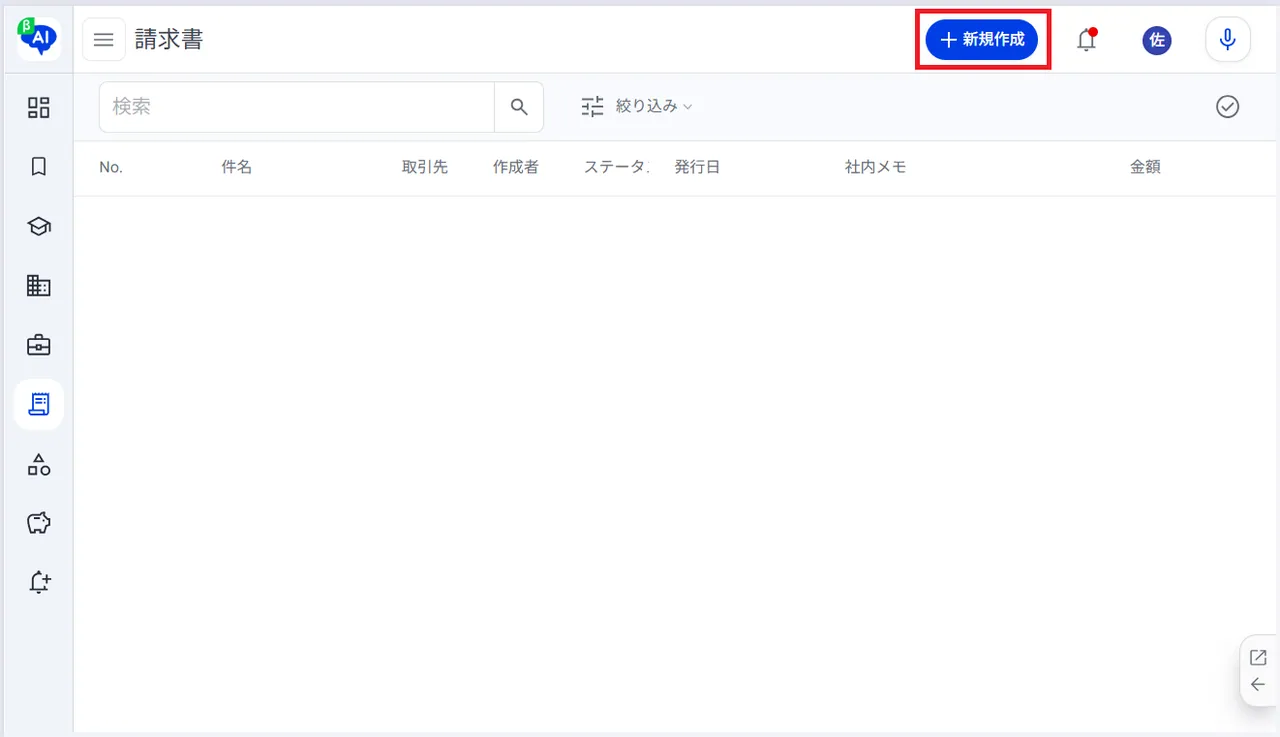
- 画面上部の「+新規作成」をクリック
- 請求書の情報を入力
- 請求書情報を入力後、「保存」ボタンをクリック
- 請求書が保存されます
- 承認フローを作成
- 内部承認依頼を作成する
- 承認依頼の内容が保存されます
- 承認依頼のステータスが「内部での承認中です」と表示されます
- 承認依頼メールが送られます
- 承認者はメールから承認用リンクを開いて、「承認」をクリック
- 内部承認が完了します
- 署名依頼を行う
- 署名依頼のメール内容を設定する
- 署名依頼のステータスが「署名されるのを待っています」と表示されます
- 署名依頼メールが送られます
- 署名者はメールから署名用リンクを開いて、署名を行います
- 同意が完了すると、請求書のステータスが更新されます
- 作成した請求書はダウンロードできます
請求書の追加方法を説明します。
1.メニューから「売上管理」をクリック
2.表示されたメニューから「請求書」をクリック
3.画面上部の「+新規作成」をクリック
4.請求書の情報を入力
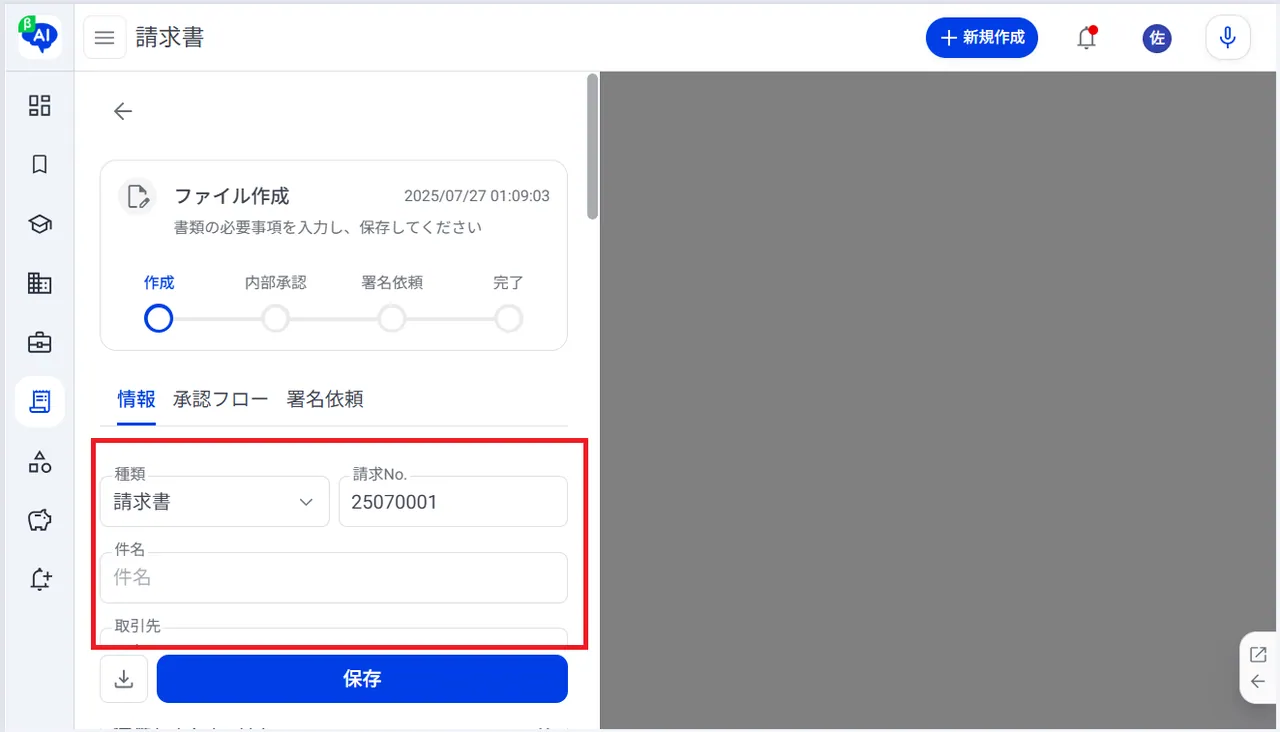
➀以下の請求書情報を入力します。
【請求書情報】
| 項目名 | 説明 |
| 種類 | 「請求書」または「請求書兼納品書」から選択します。 |
| 請求No. | 自動採番される請求番号です。通常は「西暦下2桁+月(例:2507)」+連番(例:0001)で構成されます。例:25070001 |
| 件名 | 請求内容のタイトルを記入します(例:展示会出展代行費用)。 |
| 取引先 | 請求書の宛先となる会社名・組織名を選択または入力します。 |
| 案件名 | 請求に紐づく案件名を記入します(任意)。 |
| 発行日 | 請求書の発行日を入力します(デフォルトは作成日)。 |
| 最終更新日 | 請求書が最後に編集された日付が自動で表示されます。 |
| 会社名/担当者名 | 請求先の企業名と担当者名を記入します。 |
| 郵便番号 | 請求先の住所情報を入力します。 |
| 都道府県 | 請求先の住所情報を入力します。 |
| 市区町村 | 請求先の住所情報を入力します。 |
| 番地・建物名 | 請求先の住所情報を入力します。 |
【発行元情報(自社情報)】
| 項目名 | 説明 |
| 自社名 | 自社(請求書の発行元)の会社名を入力します。 |
| 事業者番号 | インボイス制度に対応した適格請求書発行事業者番号を入力します。 |
| 郵便番号 | 自社の住所情報をそれぞれ入力します。 |
| 都道府県 | 自社の住所情報をそれぞれ入力します。 |
| 市区町村 | 自社の住所情報をそれぞれ入力します。 |
| 番地・建物名 | 自社の住所情報をそれぞれ入力します。 |
【支払い情報】
| 項目名 | 説明 |
| 支払い方法 | 「振込」または「振替」から選択します。 |
| 支払い期限 | 支払期日を入力します(例:2025年8月31日)。 |
| 振込先情報 | 銀行名、支店名、口座番号、口座名義などの振込先情報を記入します。 |
【明細情報】
| 項目名 | 説明 |
| 明細(項目名) | 請求内容の具体的な項目名を入力します(例:出展サポート費)。 |
| 数量 | 請求対象の数量を入力します。 |
| 単位 | 単位(式/人/本/時間 など)を入力します。 |
| 単価 | 1単位あたりの税抜価格を入力します。 |
| 税率 | 各明細に対し、「10%」「8%」「0%」から選択します。※税率ごとに自動で集計されます。 |
【計算フィールド(自動入力)】
| 項目名 | 説明 |
| 小計 | 全明細の税抜合計が自動計算されて表示されます。 |
| 消費税(10%) | 税率10%が適用された明細に基づき自動計算されます。 |
| 消費税(8%) | 軽減税率8%が適用された明細に基づき自動計算されます。 |
| 合計 | 小計+各税額の合計が自動計算されます。 |
【その他】
| 項目名 | 説明 |
| 備考 | 請求書に表示される補足事項などを記入します。 |
| 社内メモ | 外部には表示されない社内用のメモを記入します。 |
5.請求書情報を入力後、「保存」ボタンをクリック
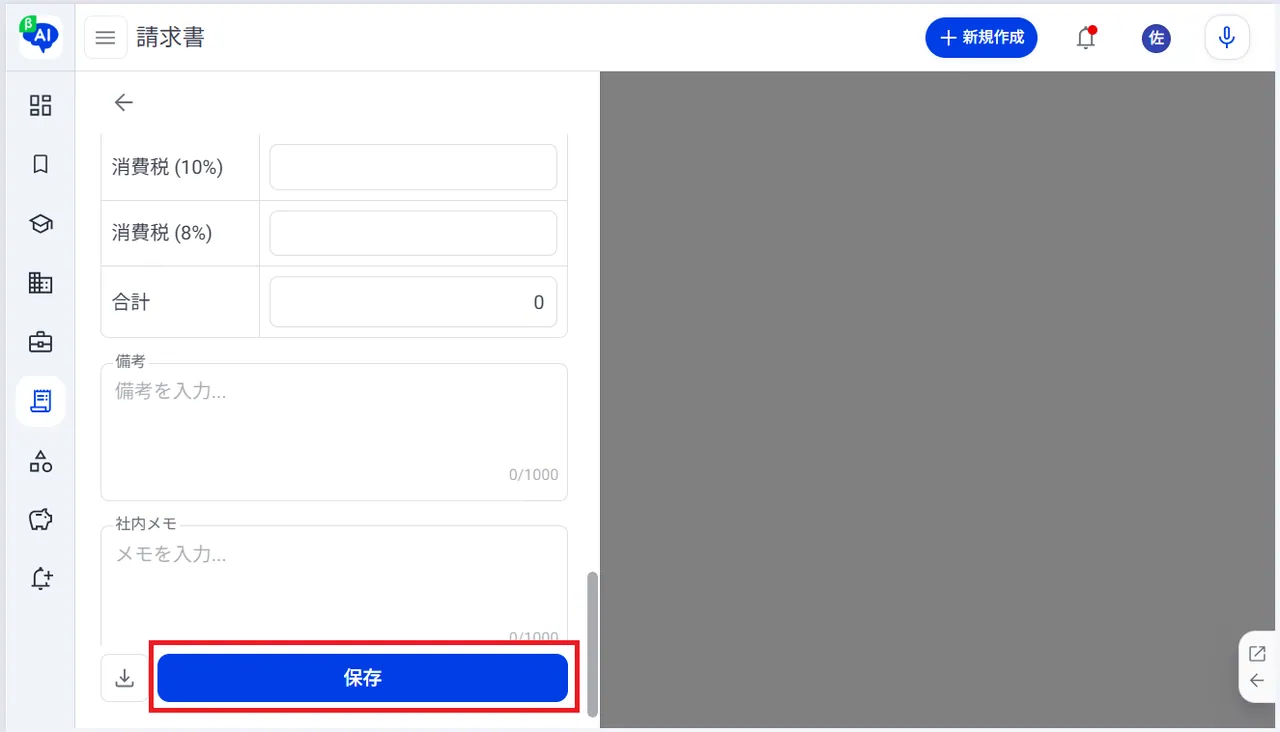
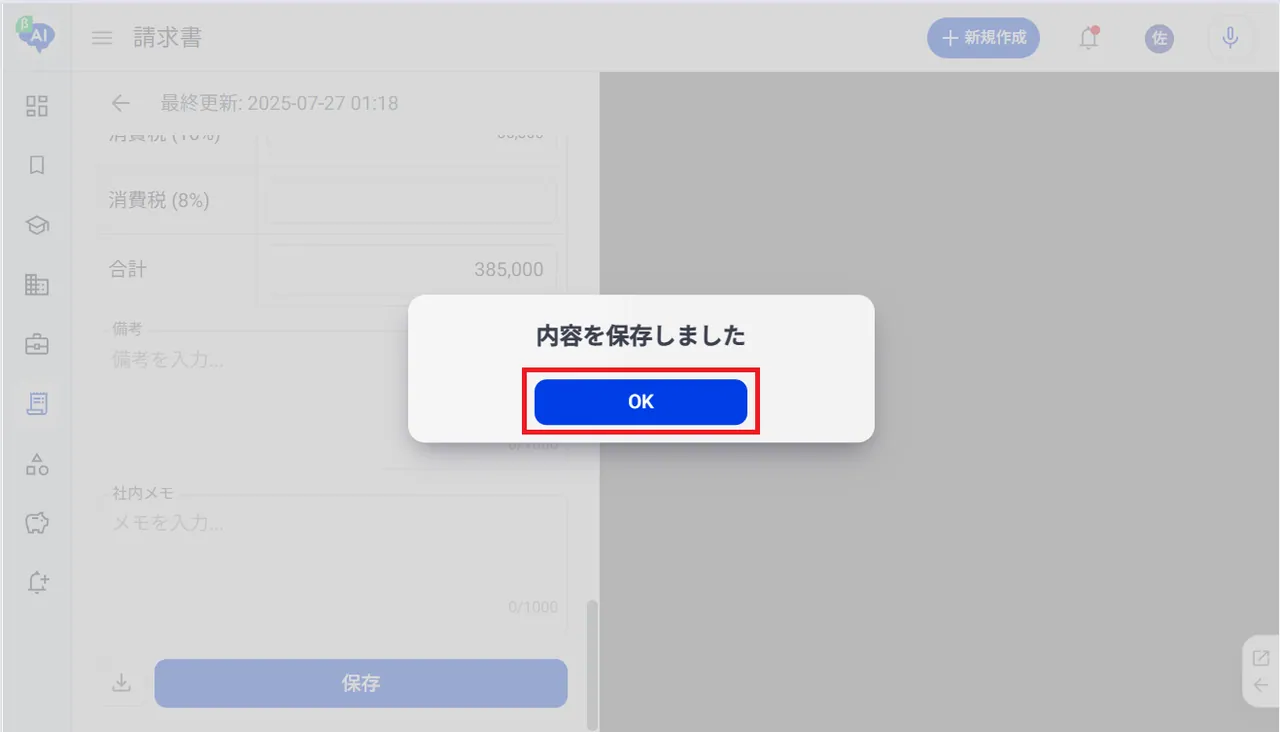
6.請求書が保存されます
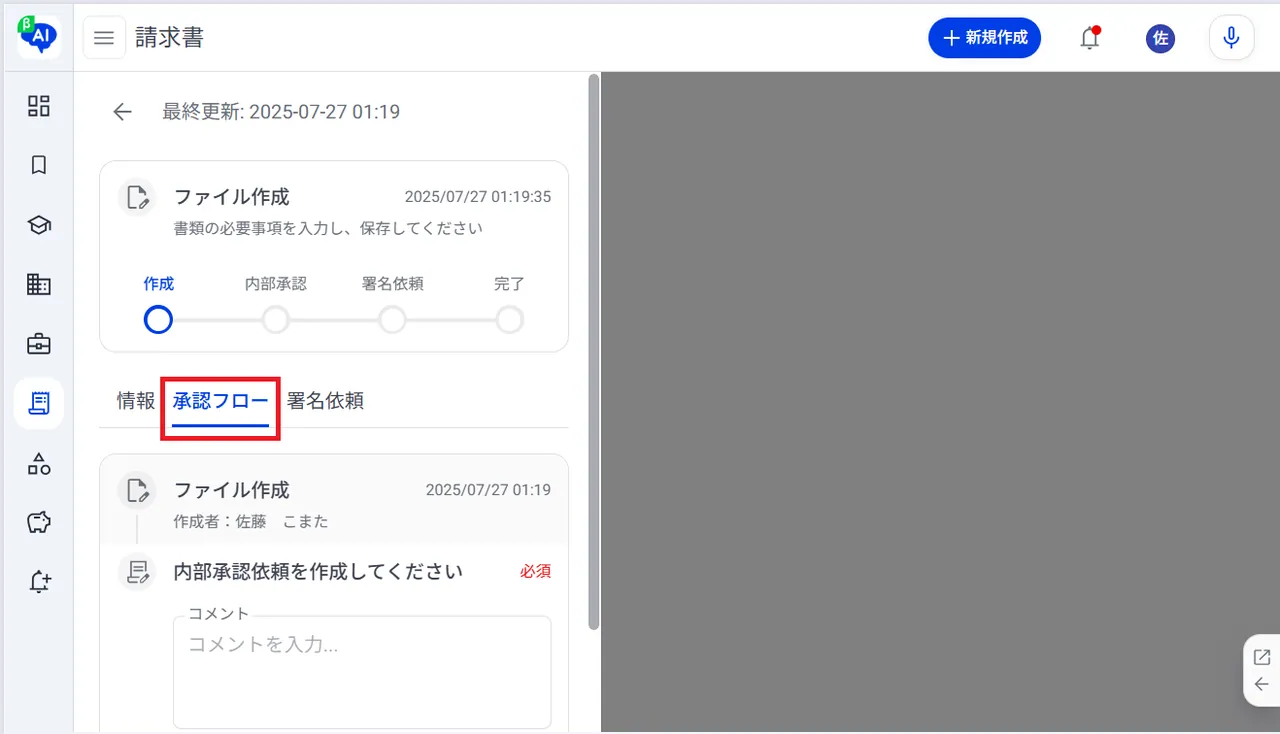
7.承認フローを作成
8.内部承認依頼を作成する
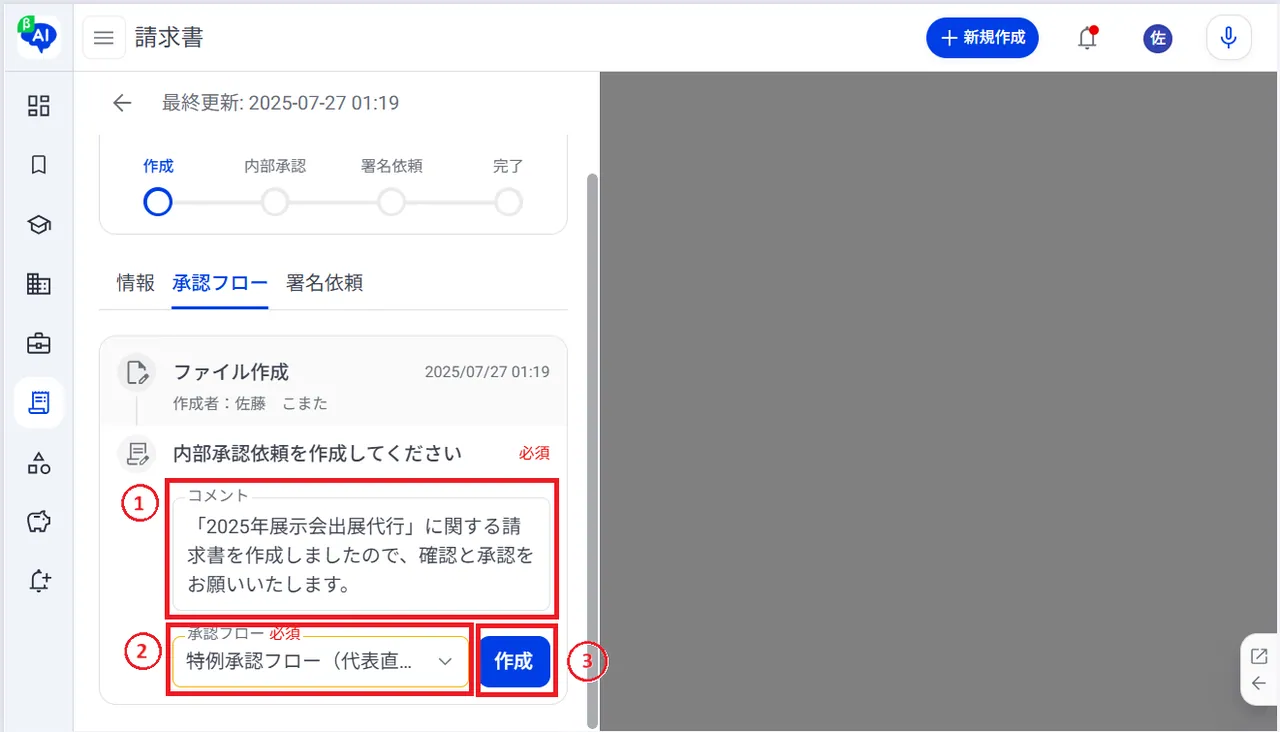
➀ コメントを入力(任意)
承認依頼に添えるコメントを入力します。このコメントは、承認依頼の通知メール本文に記載されます。
➁ 承認フローをプルダウンから選択 あらかじめ作成された承認フローの中から、適用するものを選択します。
※承認フローは事前に作成しておく必要があります。作成手順については、別マニュアル「承認フローを作成する」をご参照ください。
➂ 「作成」ボタンをクリック
9.承認依頼の内容が保存されます
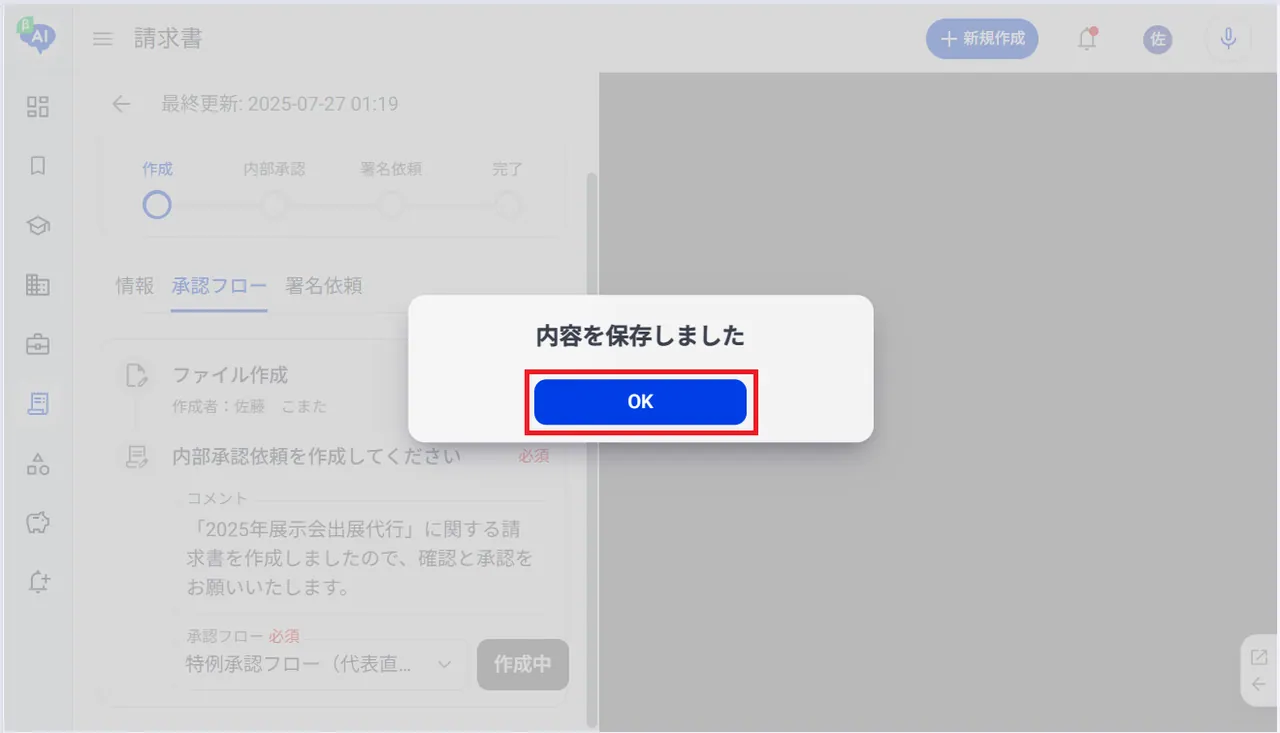
「作成」ボタンをクリックすると、入力した承認依頼の内容が保存され、承認フローが開始されます。
承認フローに沿って、承認者にはメールで承認依頼の通知が送信されます。
10. 承認依頼のステータスが「内部での承認中です」と表示されます
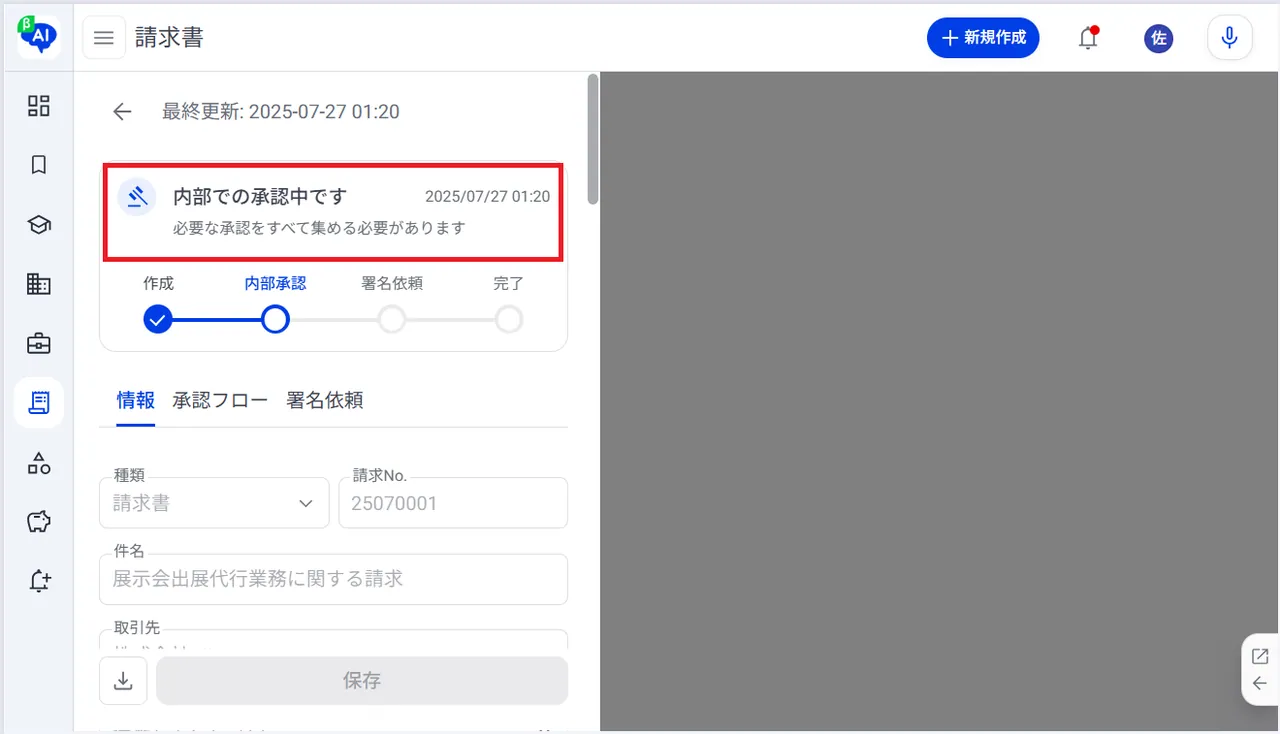
承認者すべての承認が完了すると、請求書のステータスが自動的に更新されます。
11.承認依頼メールが送られます
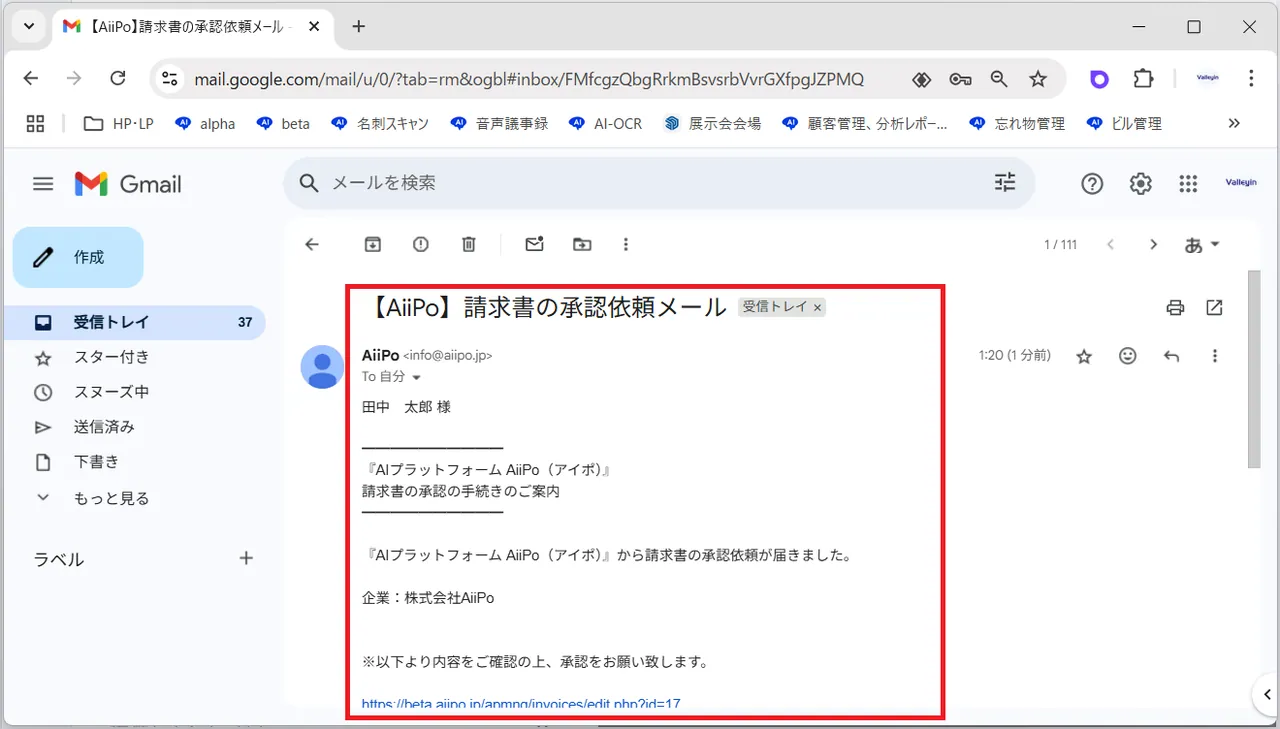
設定された承認フローに従って、承認者に対して承認依頼メールが自動送信されます。
メールには、請求書の内容と承認用のリンクが記載されており、承認者はそこから内容を確認し、承認または差し戻しの操作を行います。
12.承認者はメールから承認用リンクを開いて、「承認」をクリック
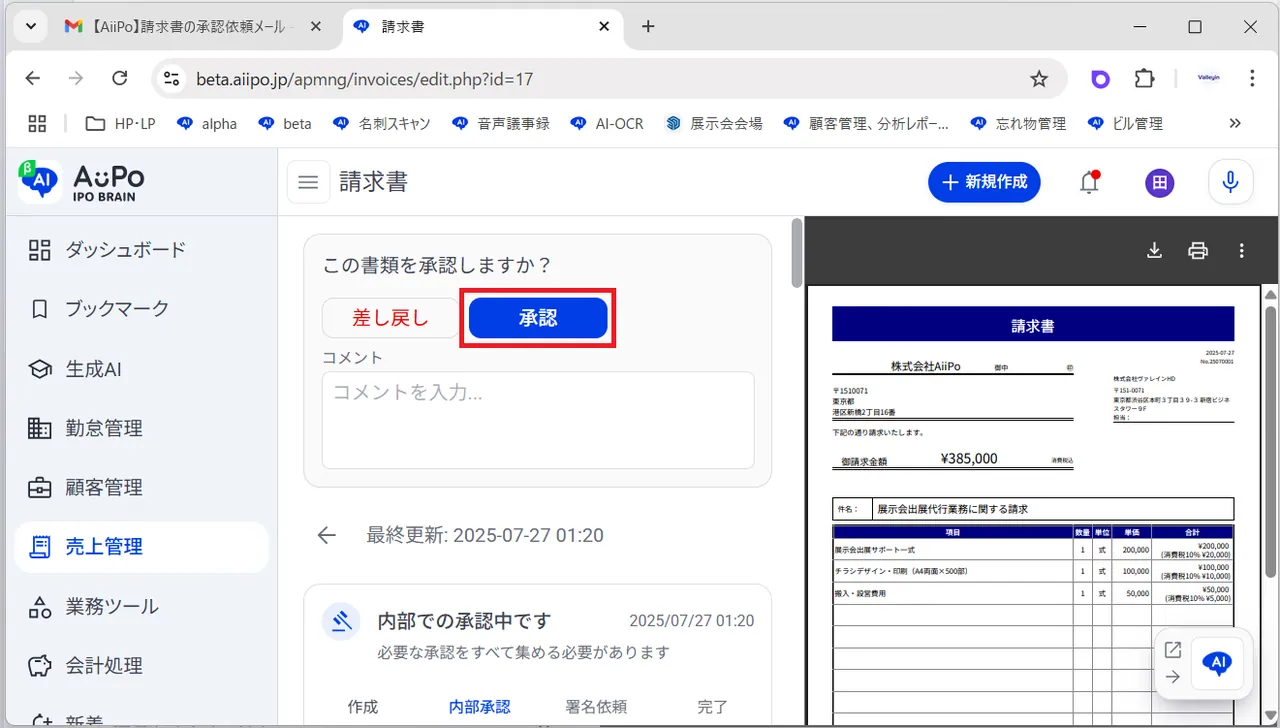
承認依頼メールを受け取った承認者は、メールに記載された承認用リンクをクリックし、承認画面を開きます。請求書の内容を確認のうえ、以下のいずれかの対応を行います。
・「承認」:内容に問題がなければ「承認」を選択します。次の承認者または申請者へ処理が進みます。
・「差し戻し」:修正や確認が必要な場合は、差し戻し理由を入力して「差し戻し」を選択します。
13.内部承認が完了します
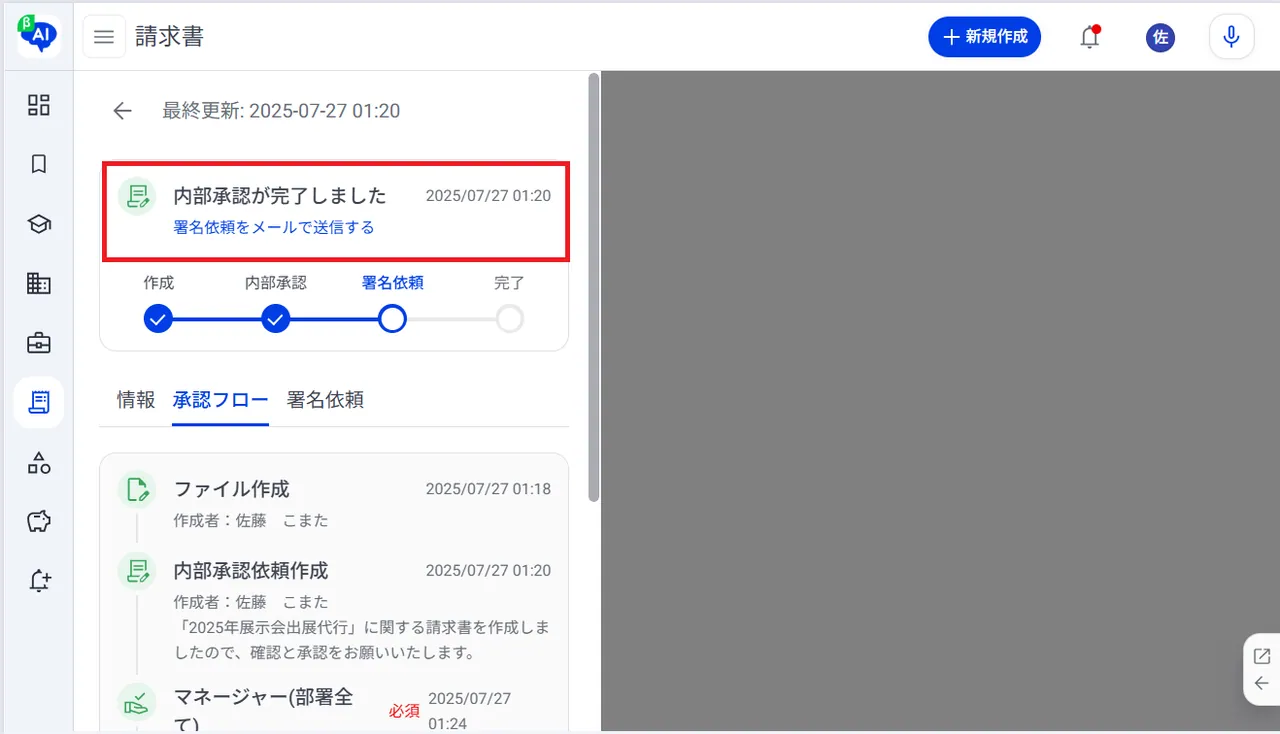
すべての承認ステップが完了すると、請求書の承認フロー上部に「内部承認が完了しました」と表示されます。
14.署名依頼を行う
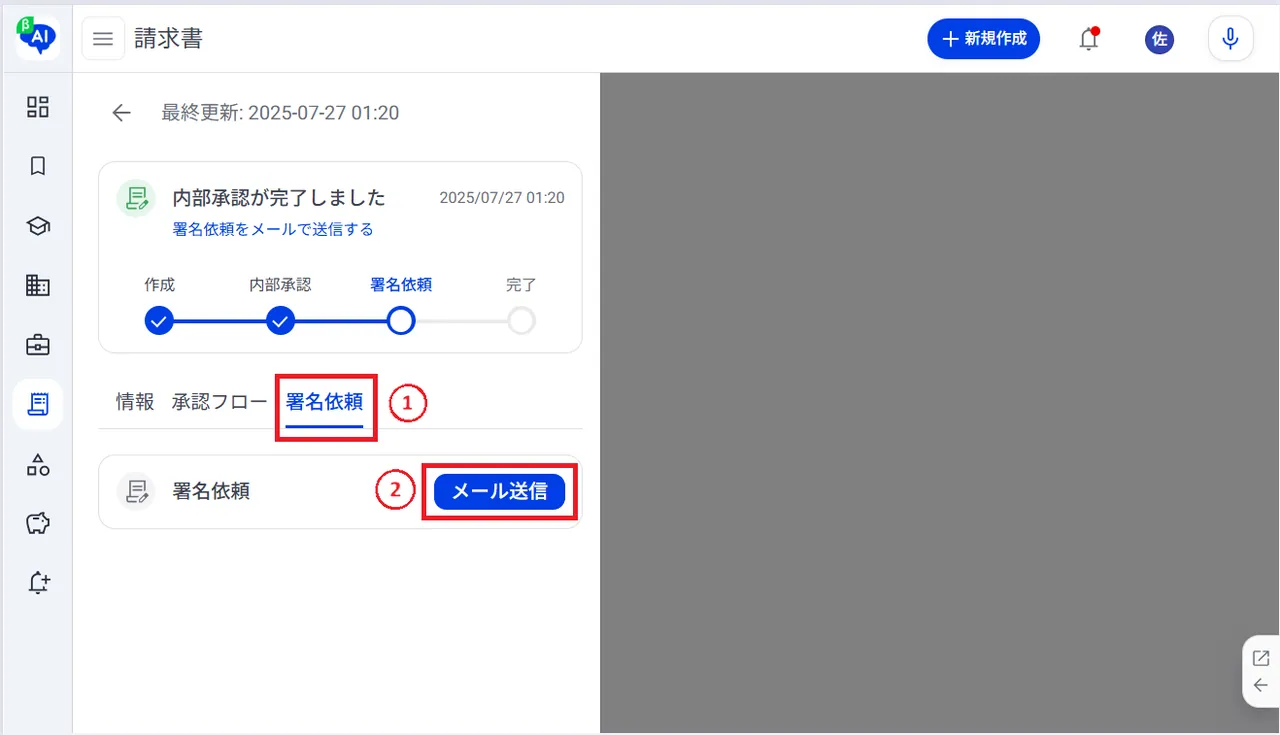
請求書の承認が完了したら、取引先に対して署名依頼を送信します。
➀「署名依頼」タブをクリックします。
➁「メール送信」をクリックします。
15.署名依頼のメール内容を設定する
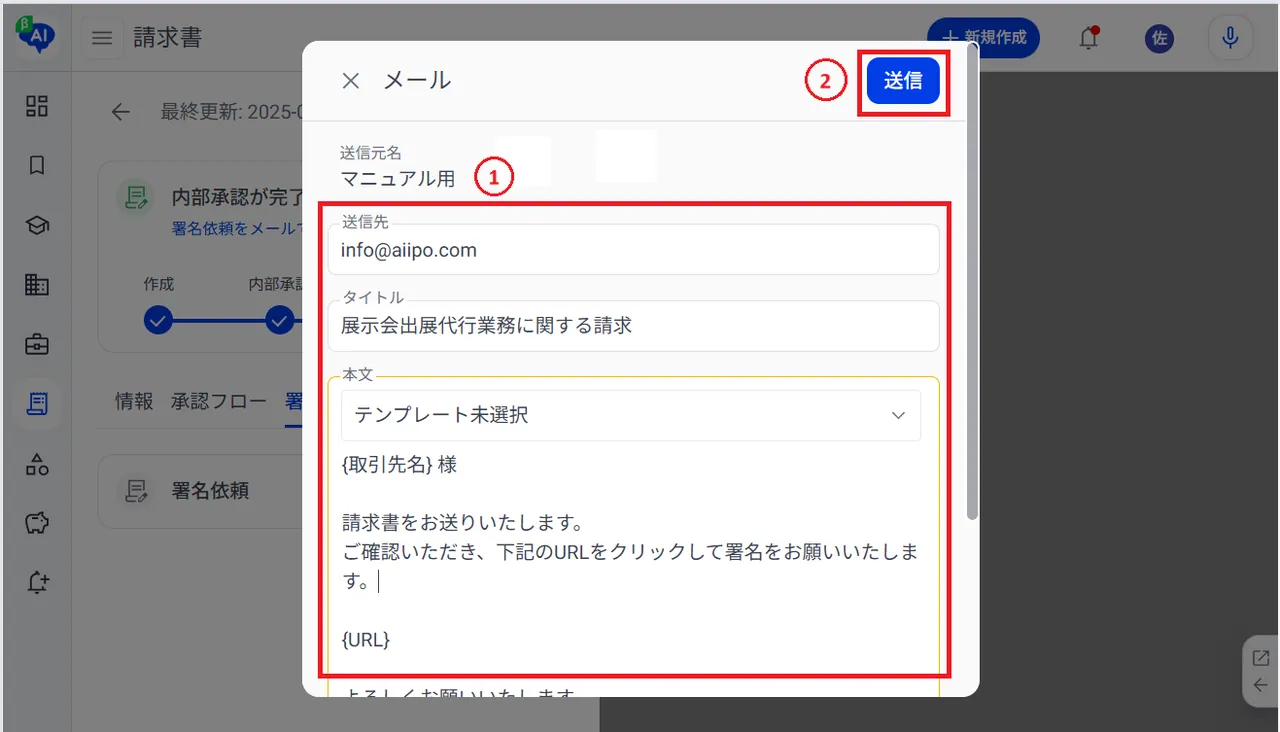
➀ メール内容を設定する
・送信先(取引先のメールアドレスを入力します。
・署名の期限日時
・タイトル
・本文
➁「送信」をクリック
16.署名依頼のステータスが「署名されるのを待っています」と表示されます
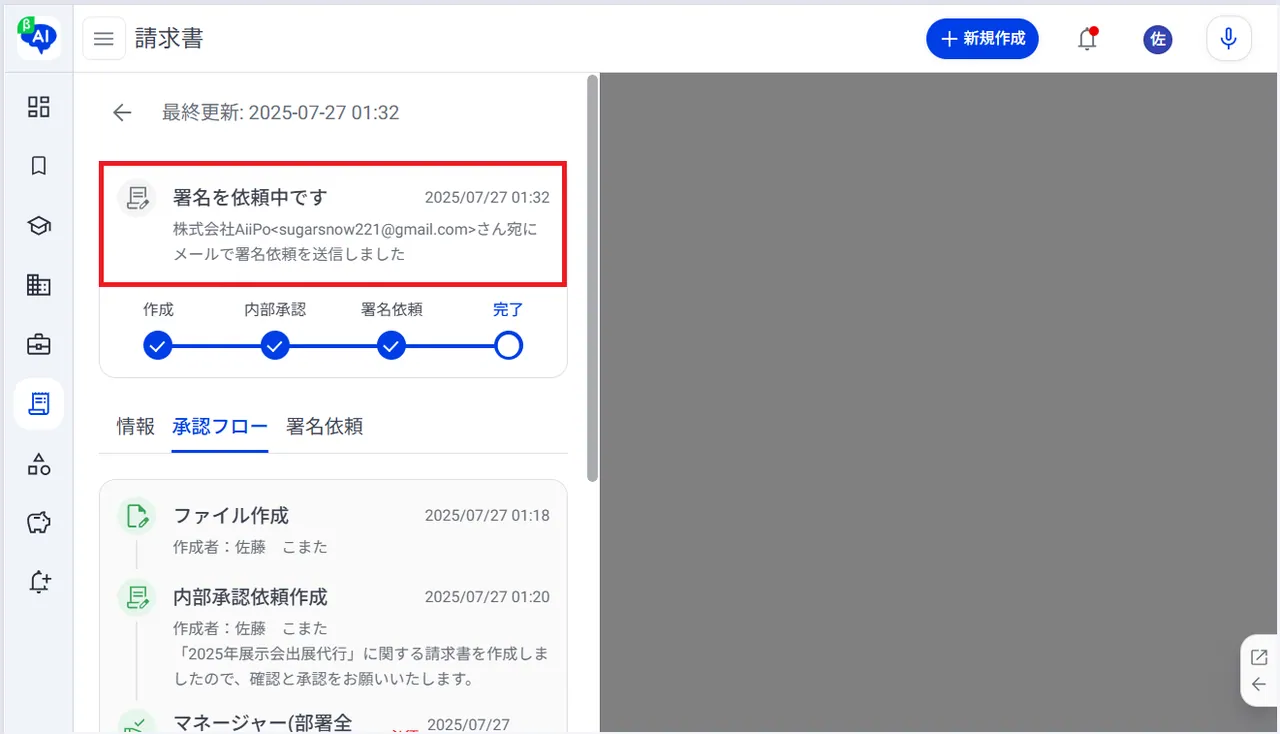
17.署名依頼メールが送られます
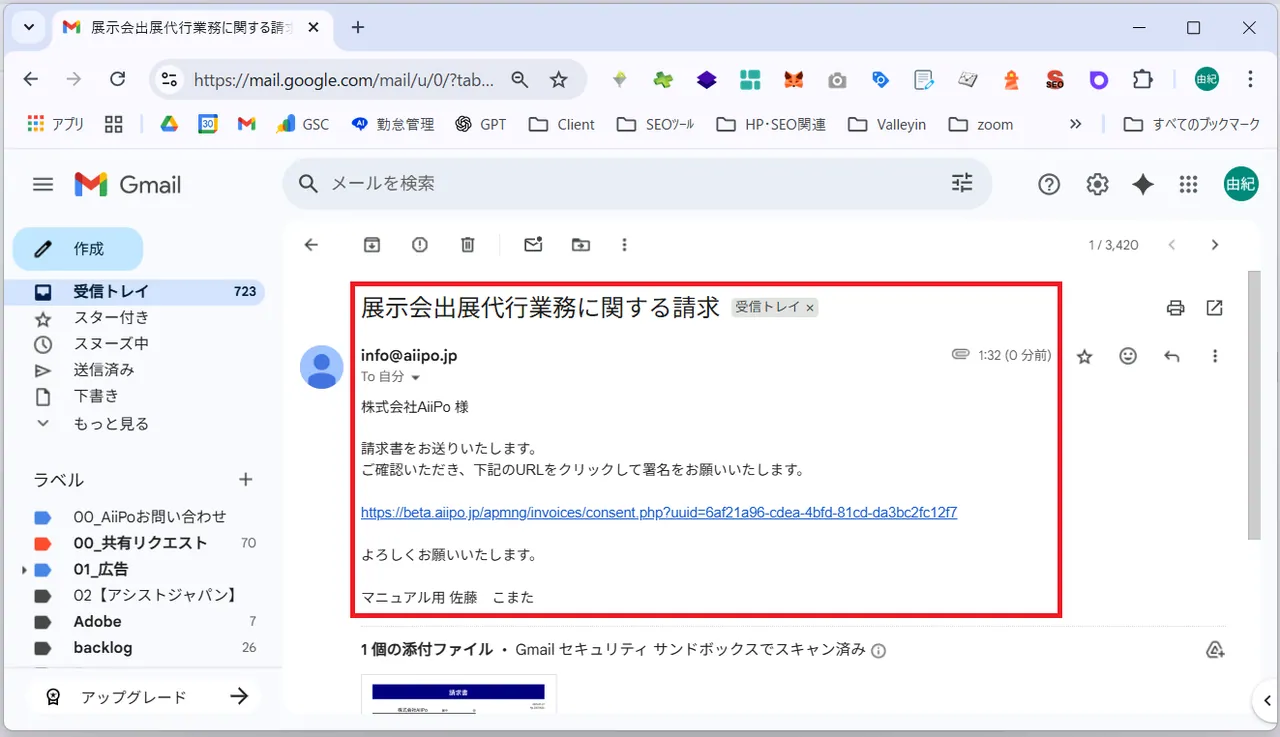
取引先に対して、署名依頼メールが送信されます。
メール本文には、請求書の内容と署名用のリンクが記載されており、取引先はそのリンクから内容を確認し、オンライン上で署名を行います。
18.署名者はメールから署名用リンクを開いて、署名を行います
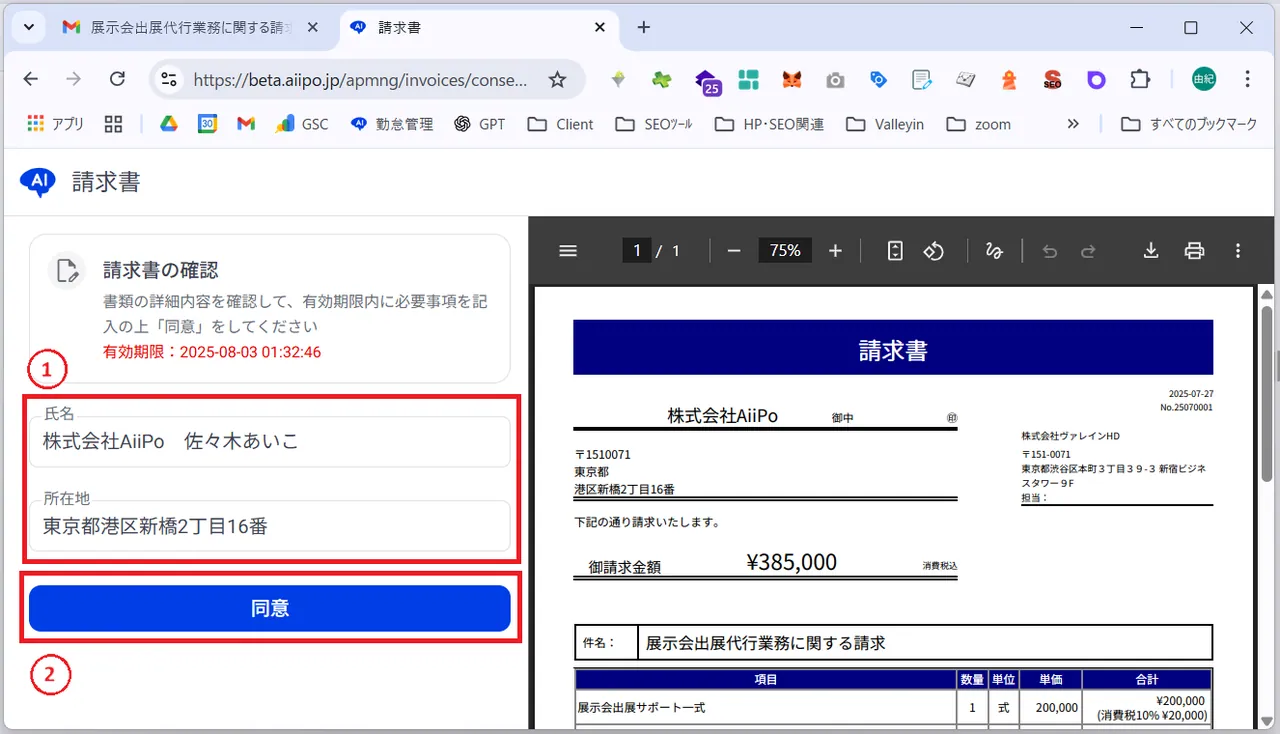
署名依頼メールを受け取った署名者(取引先)は、メールに記載された署名用リンクをクリックし、署名画面を開きます。
➀請求書の内容を確認のうえ、「企業名・氏名」を入力します。
②「同意」をクリックします。
※同意が完了すると、署名済みの請求書は自動で保存され、ステータスが更新されます。
19.同意が完了すると、請求書のステータスが更新されます
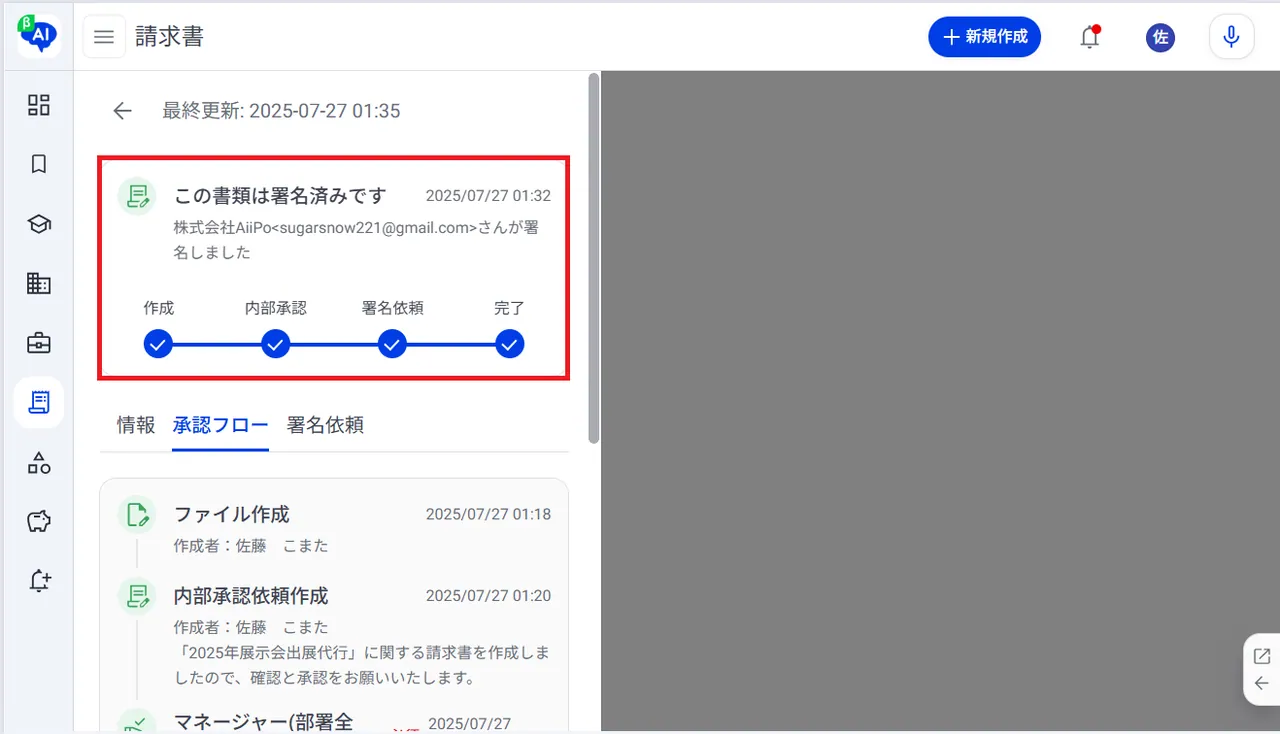
承認フローおよび署名手続きがすべて完了すると、請求書のステータスが「この書類は署名済みです」と表示されます。
20.作成した請求書はダウンロードできます
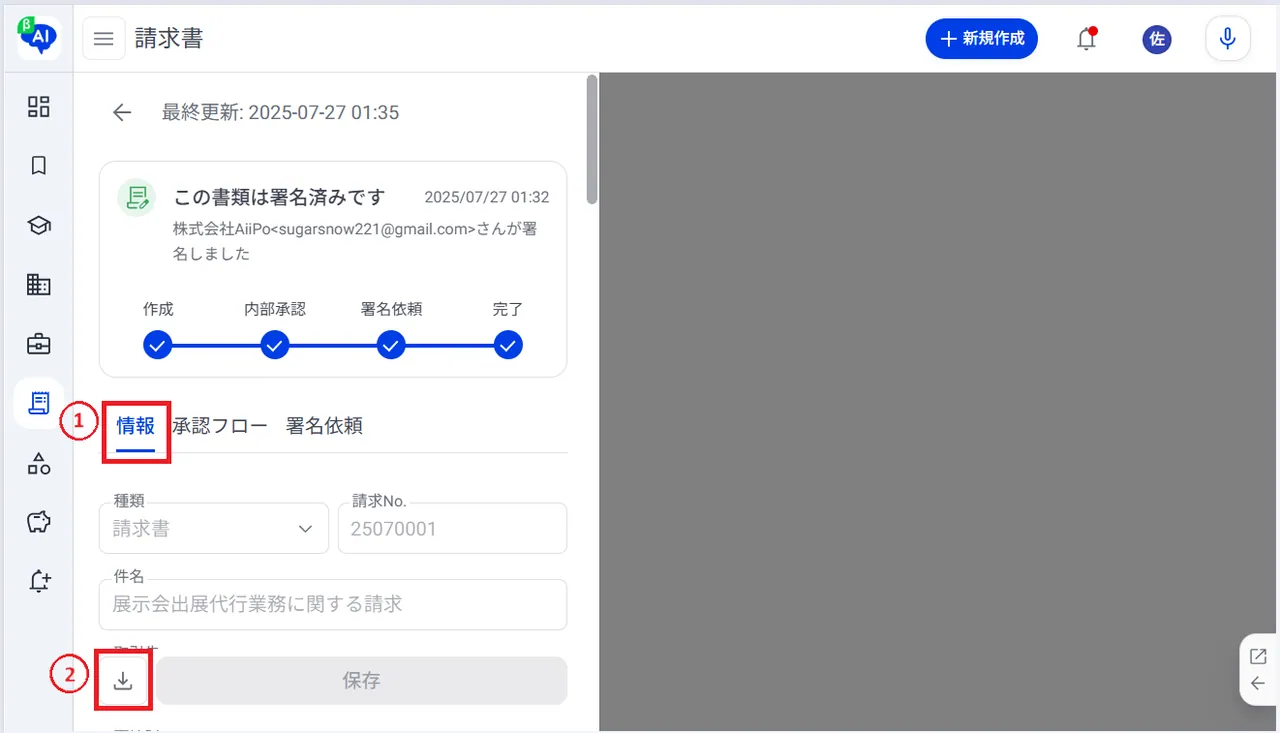
署名完了後またはステータスが「承認済み」になった請求書は、PDF形式でダウンロードできます。
➀ 請求書の詳細画面で「情報」タブをクリックします。
➁ 表示された画面内の「ダウンロードアイコン」をクリックすると、PDFファイルがダウンロードされます。